最終更新日: 2026年10月14日 ver1.1.5対応
はじめに
モバイルアプリの概要
モバイルアプリではRFIDリーダーやカメラ(QRコード・バーコード)を利用して、棚卸や貸出を実行します。 データはWebアプリと同期されるため、管理者はほぼリアルタイムでのモニタリングが可能です。
基本の画面構成
- メニュー — 画面下部のエリア
- メインエリア — 画面中央の表示・操作エリア
- サブメニュー — 画面右上のエリア
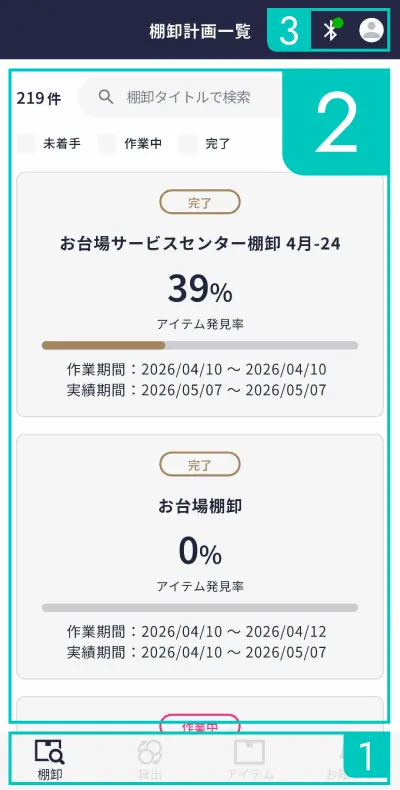
| サブメニュー | 内容 |
|---|---|
| Bluetoothアイコン |
|
| ユーザーアイコン |
|
棚卸
棚卸計画一覧
棚卸タブを選択すると、登録されている棚卸計画の一覧が表示されます。
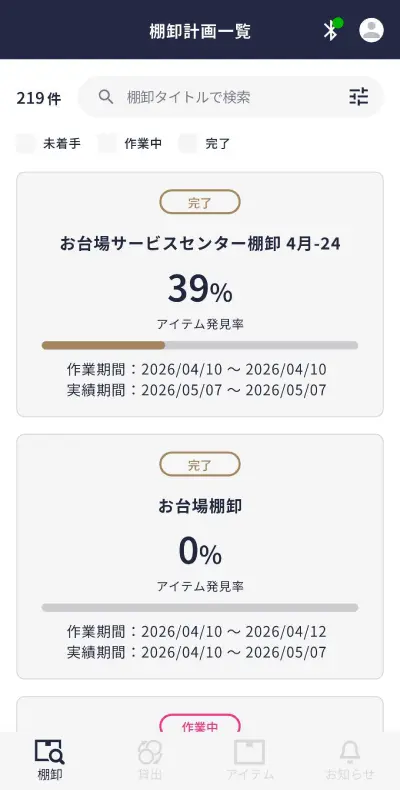
画面の見方
- 各計画にはタイトル、作業期間、アイテム発見率が表示されます。
- ステータスに応じたバッジが表示されます: 未着手 作業中 完了
- 画面上部の検索バーで棚卸タイトルの検索、もしくはステータスで絞り込みができます。
棚卸計画詳細
一覧から計画をタップすると、計画の詳細画面が表示されます。
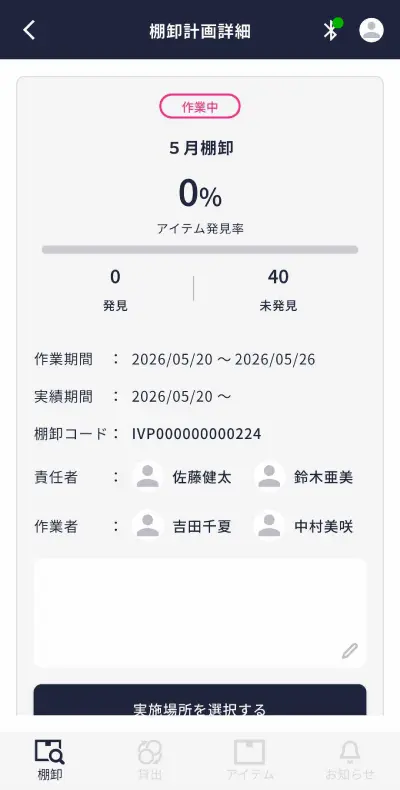
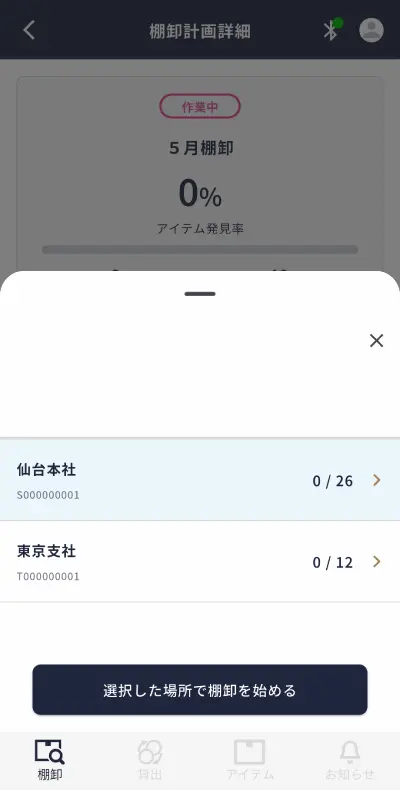
棚卸を開始する
- 実施場所を選択します。
- 「選択した場所で棚卸を始める」ボタンをタップします。
- 棚卸実施画面に遷移します。
一般利用者が作業者に登録されていない場合、詳細を見ようとすると「作業者でないため表示できません」と表示されます。 管理者に作業者登録を依頼してください。
棚卸実施
選択した場所でRFIDリーダーを使用してアイテムの棚卸を実施します。
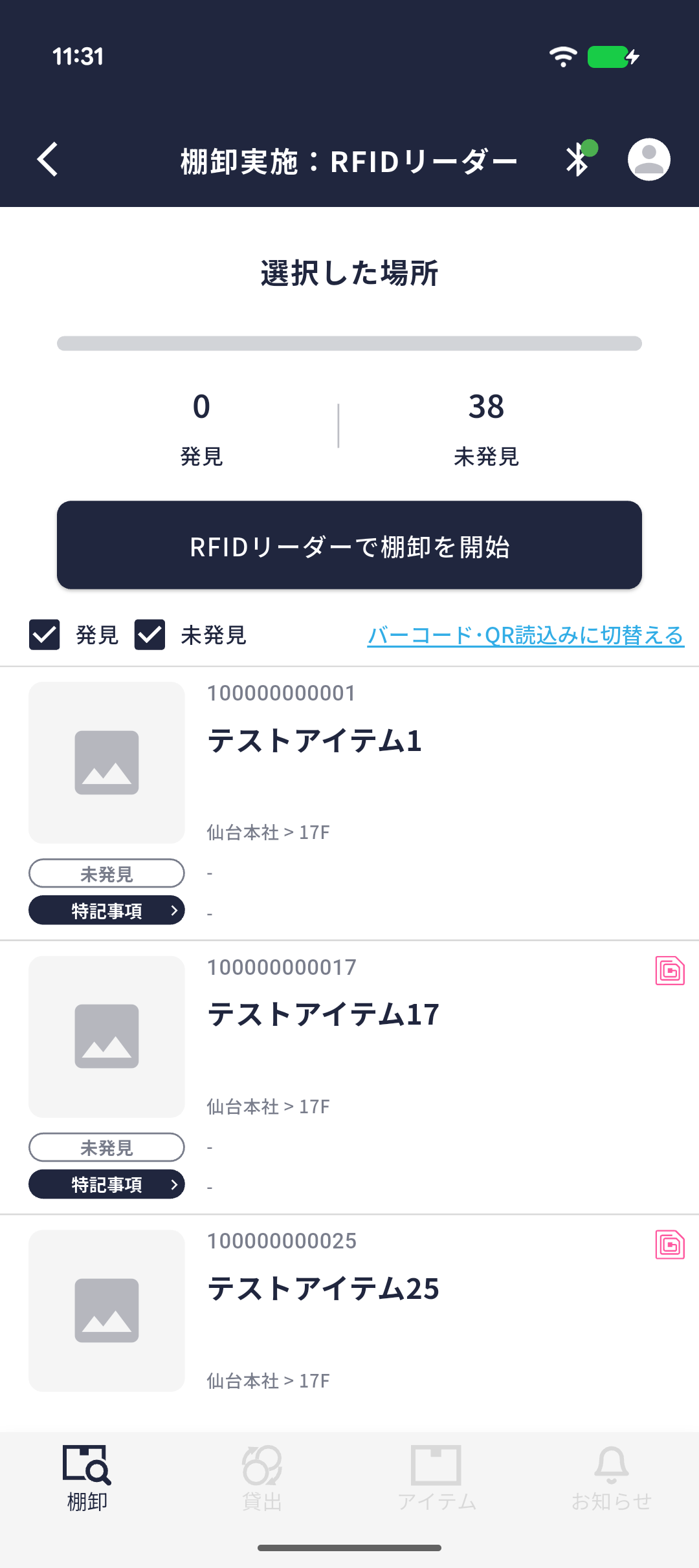
- RFIDリーダーが接続されていることを確認します。
- RIFDリーダー本体のスキャンボタンを押してICタグを読み取ります。
- 読み取られたアイテムには自動的に 発見が付与されます。
- 必要に応じて「特記事項」にメモを入力します。
- 全アイテムの確認が完了したら画面左上の「く」で棚卸対象場所一覧に戻ります。戻った時点で棚卸が完了、実績が記録されます。
ステータス「未発見」が優先されます。さらに各ステータス内ではアイテムコードの昇順が適応されます。
ステータス表示
| ステータス | 意味 |
|---|---|
| 発見 | RFIDリーダーで読み取りが確認されたアイテム |
| 未発見 | まだ読み取りが確認されていないアイテム |
アイテム探索
特定のアイテムの位置をRFIDリーダーの信号強度で探索する機能です。
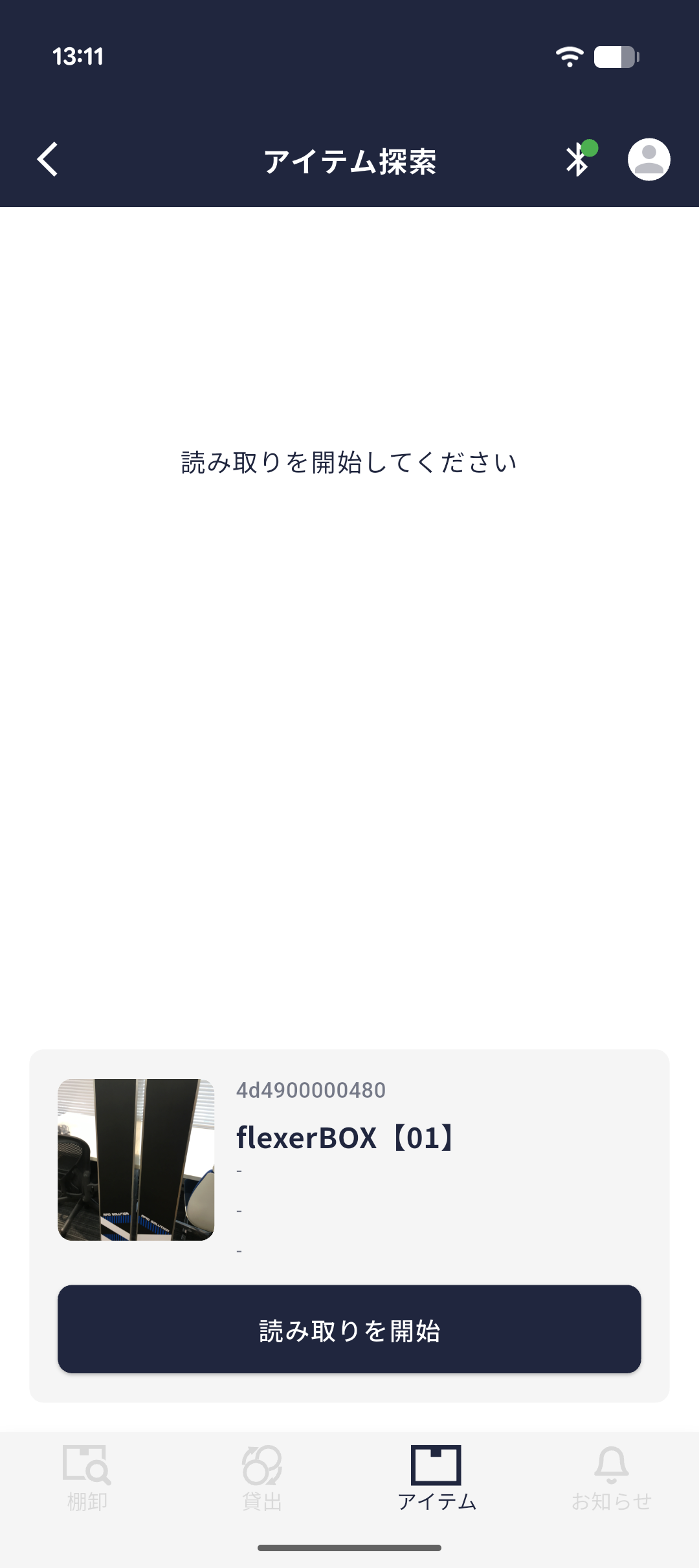
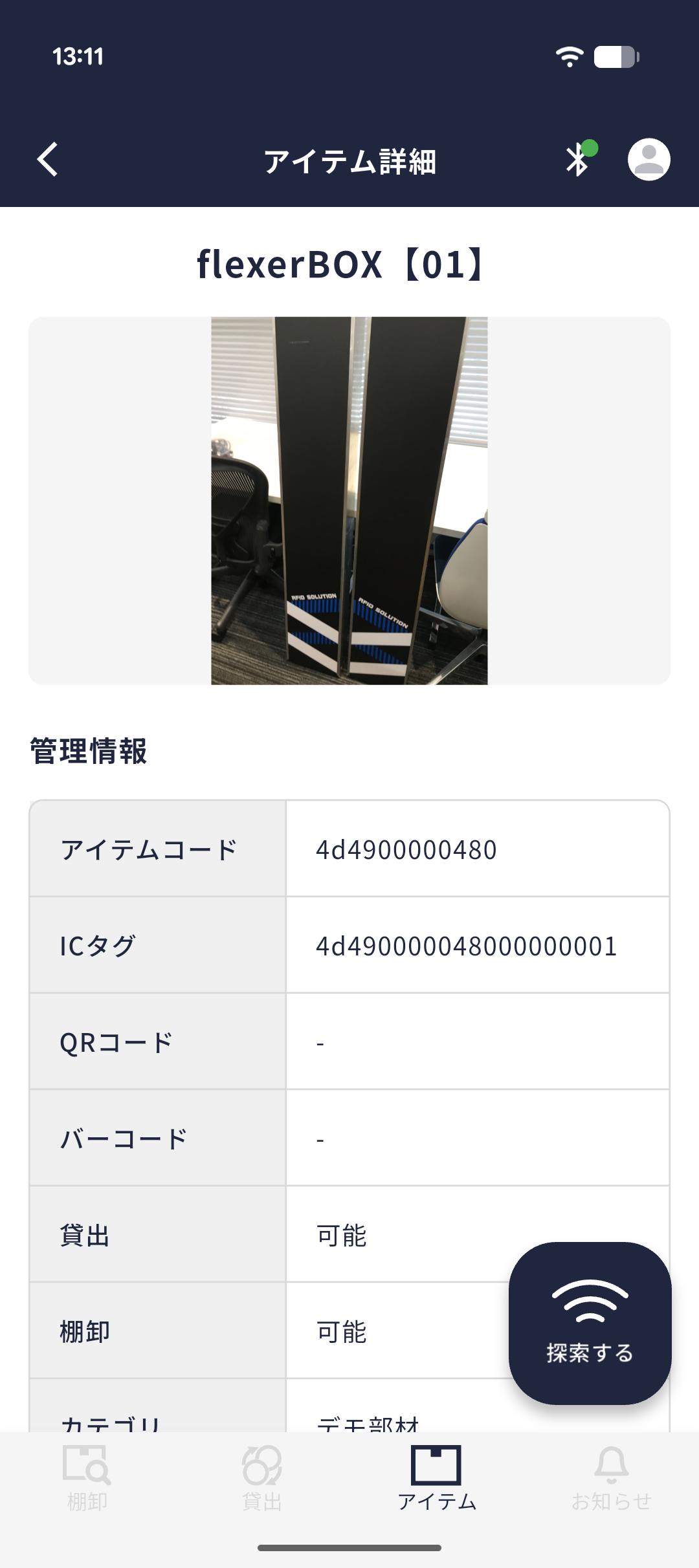
- アイテム詳細画面で「探索する」ボタンをタップします。
- RFIDリーダーに接続されていない場合は、「リーダーに接続」をタップして接続します。
- 「読み取りを開始」をタップします。
- RFIDリーダーをアイテムの方向に向けて移動します。
- 信号強度に応じて「近づいています」「離れています」と表示されます。
- 探索が完了したら「読み取りを停止」をタップします。
探索機能を利用するには、対象アイテムにICタグが登録されている必要があります。 ICタグが未登録の場合は、先にICタグ登録を行ってください。
貸出
貸出一覧
貸出タブを選択すると、貸出レコードの一覧が表示されます。
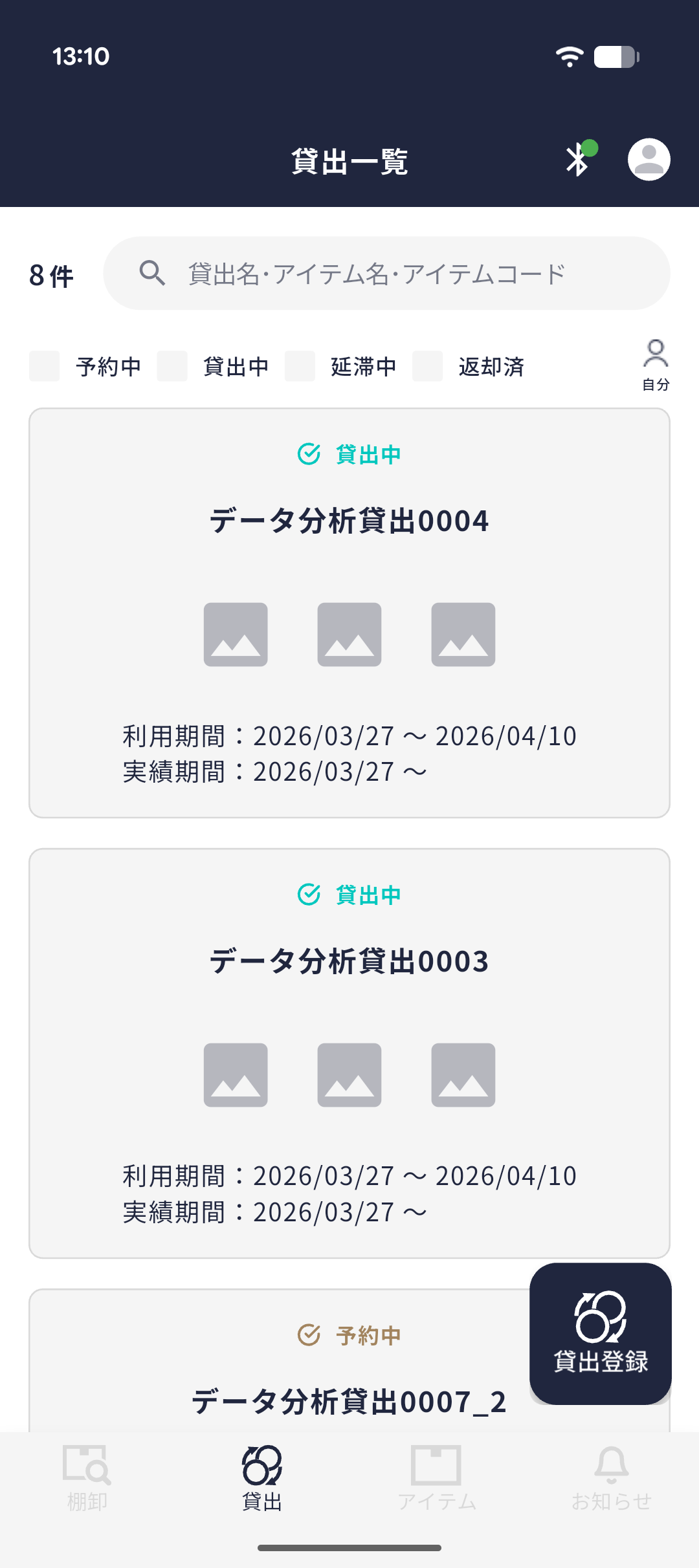
ステータス
| 状態 | 説明 |
|---|---|
| 予約中 | アイテムに貸出予約が入っている状態 |
| 貸出中 | 予約したアイテムが使われている状態 |
| 延滞中 | 予定の返却期限を過ぎている状態 |
| 返却済 | 返却され、貸出が完了した状態 |
利用開始・返却
アイテムの貸出は、Webアプリの予約もしくはモバイルアプリの貸出登録で実施できます。
貸出登録は即時利用開始になるため、急な利用や持ち出しの際にお使いいただけます。
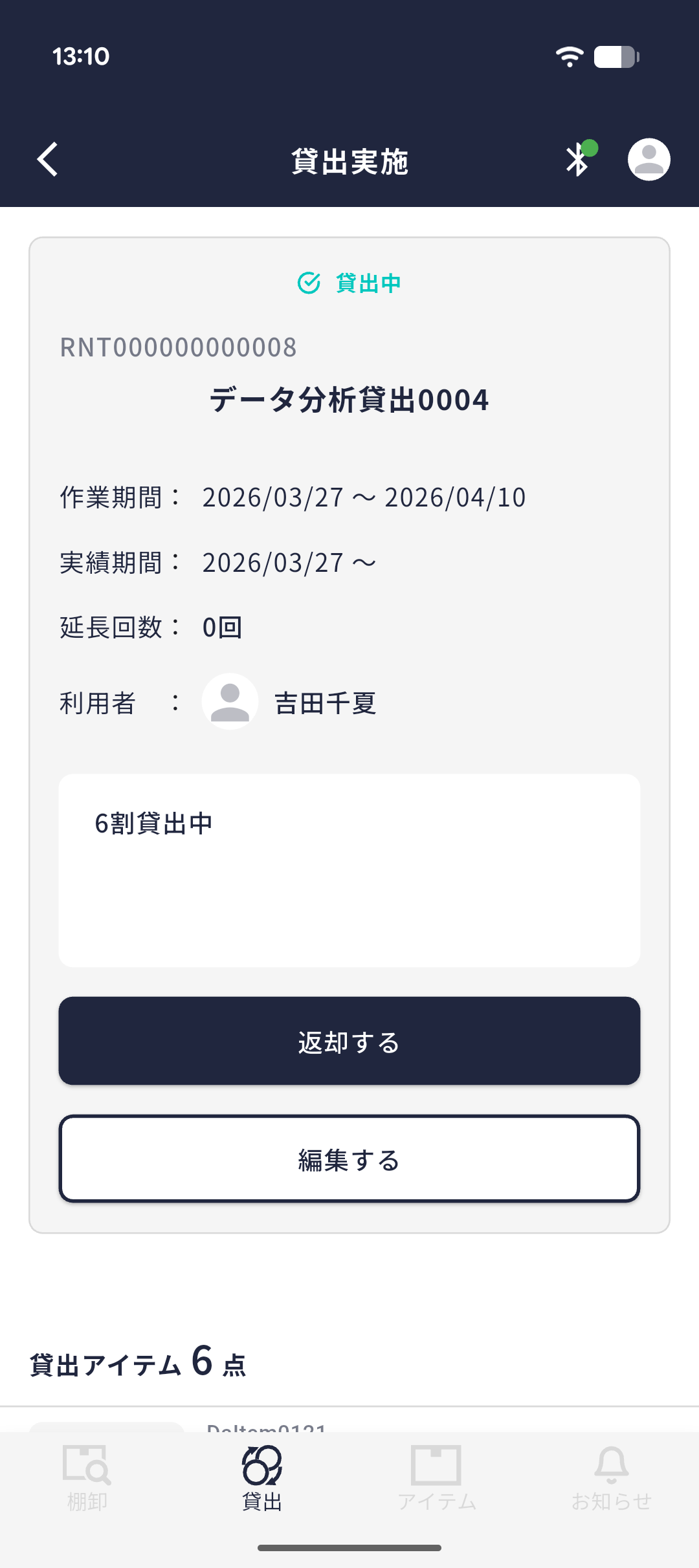
企業設定で「現物確認あり」が設定されている場合、利用開始時・返却時にアイテムの現物確認が必要になります。 現物確認では、対象アイテムをRFIDリーダー・カメラ・手動のいずれかの方法で読み取り、アイテムが確実に引き渡されたことを記録します。
「現物確認なし」の場合は現物確認がスキップされ、ボタンひとつで利用開始・返却となります。
予約からの利用開始
- 貸出一覧から対象の貸出をタップします。
- 「貸出現物確認する」をタップします。
- 現物確認画面が表示されます。
-
いずれかの方法でアイテムを読み取ります。
RFIDリーダー — ICタグの読み取り、複数アイテムの連続読み取り可
カメラ — QRコード・バーコードのスキャン
手動 — リストからアイテムを選択 - すべてのアイテムの確認が完了したら「利用開始する」をタップします。
モバイルアプリで貸出登録(すぐに利用開始)
- 貸出一覧画面で「貸出登録」ボタンをタップします。
- RFIDリーダーまたはカメラで、貸出対象アイテムを読み取ります。
- 貸出名などを入力します。
- 選択中のアイテムを確認し、「貸出登録する」をタップします。
貸出可否のステータス
| 表示 | 意味 |
|---|---|
| 貸出可 | 貸出可能なアイテム |
| 貸出不可 | 指定した期間に貸出の予約が入っている、もしくは貸出中のアイテム |
返却
- 貸出一覧から返却する貸出をタップします。
- 「返却現物確認する」をタップします。
- 現物確認画面で、利用開始時と同様にRFIDリーダー・カメラ・手動のいずれかで返却アイテムを読み取ります。
- 確認が完了したら「返却する」をタップします。
- 返却完了画面が表示されます。
返却時の現物確認画面で、アイテムが紛失している場合は紛失チェックボックスをONにできます。 紛失としてマークしたアイテムは読み取り不要となり、紛失として記録されます。
「紛失返却する」の処理では貸出自体の記録までとなり、アイテム自体のステータスは維持されます。
ステータスの変更は紛失を確認の上、アイテム管理者以上のロールで、アイテムの詳細画面から変更してください。
ステータスの遷移
| 操作 | 現物確認あり | 現物確認なし |
|---|---|---|
| 利用開始 | 予約中 → 貸出時現物確認中 → 貸出中 | 予約中 → 貸出中 |
| 返却 | 貸出中 → 返却時現物確認中 → 返却済 | 貸出中 → 返却済 |
貸出の延長が必要な場合は、返却予定日を変更できます。また、貸出中の場合は延長回数が記録されます。(予約中の状態では常に0回で記録)
アイテム
アイテム一覧
アイテムタブを選択すると、管理されている全アイテムの一覧が表示されます。
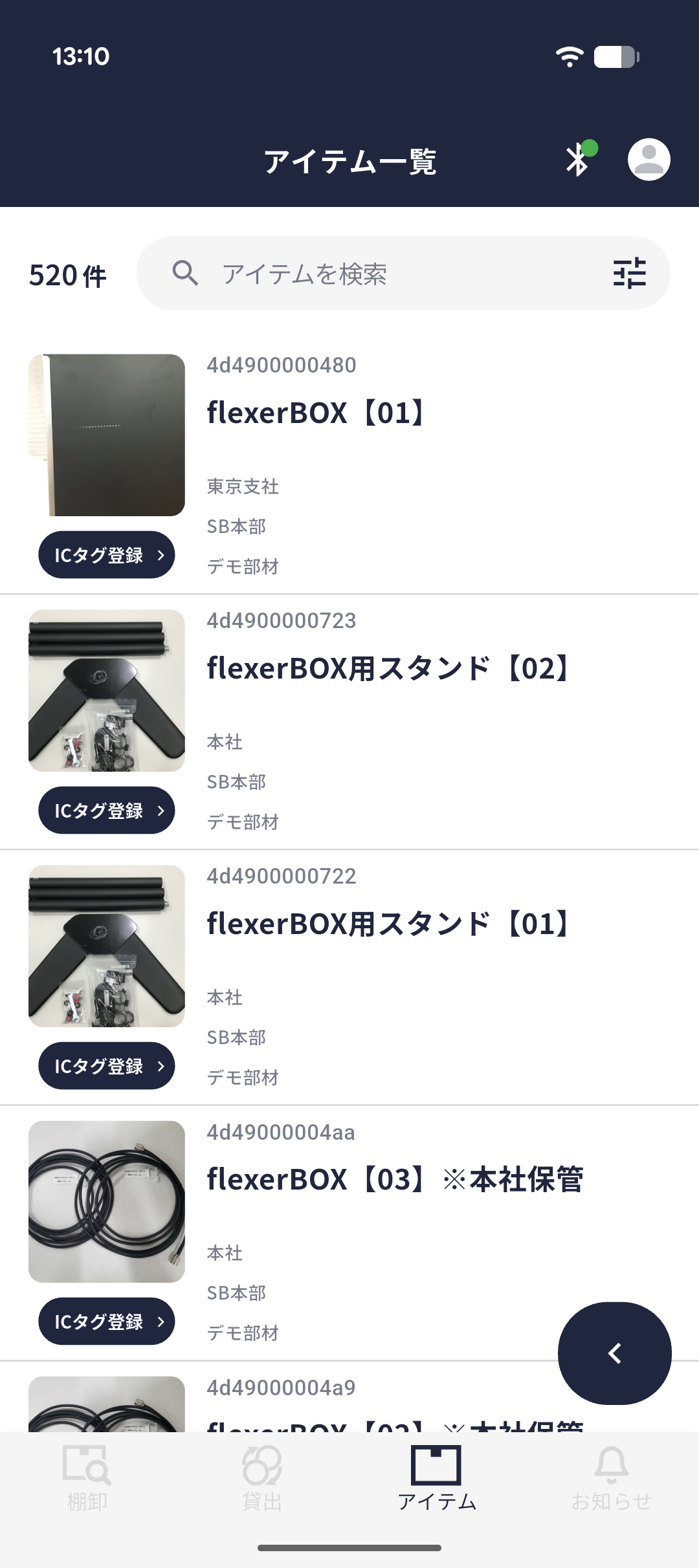
表示項目
- アイテム名
- アイテムコード
- 場所 / 部署 / カテゴリ
操作メニュー
- 売却済登録 — アイテムを売却済みとして登録する
- 廃棄済登録 — アイテムを廃棄済みとして登録する
- ICタグ未登録 — ICタグ未登録のアイテムにICタグを登録する
検索
- テキスト — 画面上部のエリアでテキスト入力をすると、アイテム名、各種コードを参照します
- ICタグ — ICタグをスキャンしたアイテムの詳細情報を参照します
- QRコード・バーコード — QRコードまたはバーコードをスキャンしたアイテムの詳細情報を参照します
検索結果からアイテム一覧に戻るには「検索する」の画面でリセットを行ってください。
ICタグ登録・変更
モバイルアプリからアイテムにICタグのコードが登録できます。
作業手順
- アイテム一覧画面から「ICタグ未登録」もしくは「ICタグ登録」ボタンをタップします。
- 登録したいコードが書き込まれたICタグまたはQRコード・バーコードを読み取ります。
- 読み取りが完了するとコードが表示されます。
- 「登録」ボタンをタップして確定します。
売却・廃棄登録
不要になったアイテムを売却済みまたは廃棄済みとして一括登録します。
登録手順
- アイテム一覧画面で「売却済み登録」または「廃棄済み登録」を選択します。
- RFIDリーダーで対象アイテムを読み取ります。
- 読み取り結果から対象アイテムを選択します(一括選択・一括解除も利用可能)。
- 「実行」ボタンをタップして登録を確定します。
- 登録完了画面が表示されます。
ステータス「未発見」が優先されます。さらに各ステータス内ではアイテムコードの昇順が適応されます。
アイテム詳細
一覧からアイテムをタップすると、詳細情報が表示されます。
「探索する」ボタンからRFIDを使用した探索ができます。
お知らせ
お知らせタブでは、システムからの各種通知を確認できます。
通知種目
| 種目 | 内容 |
|---|---|
| 棚卸 | 棚卸作業の開始と完了 |
| 貸出 | 貸出に関するお知らせ |
| アイテム | アイテムに関するお知らせ |
設定・その他
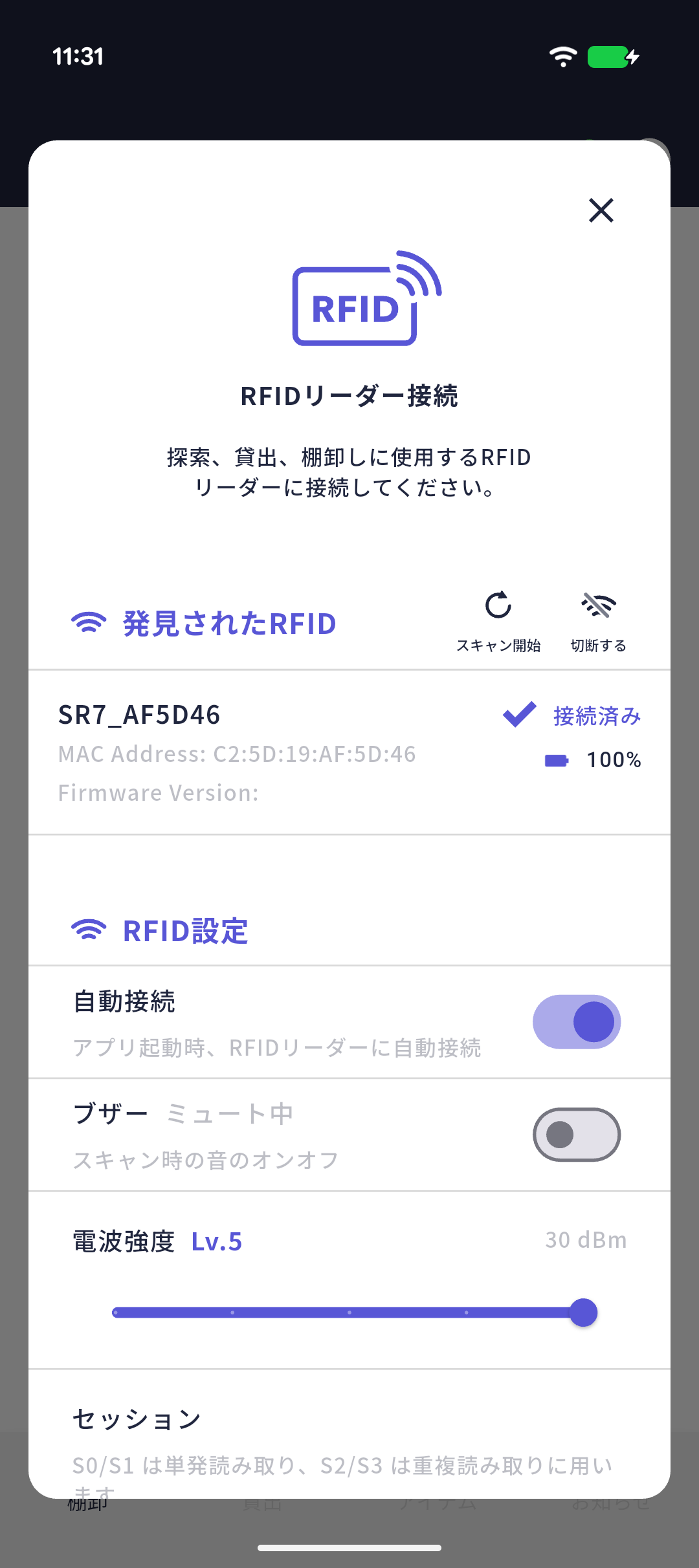
RFIDリーダー接続
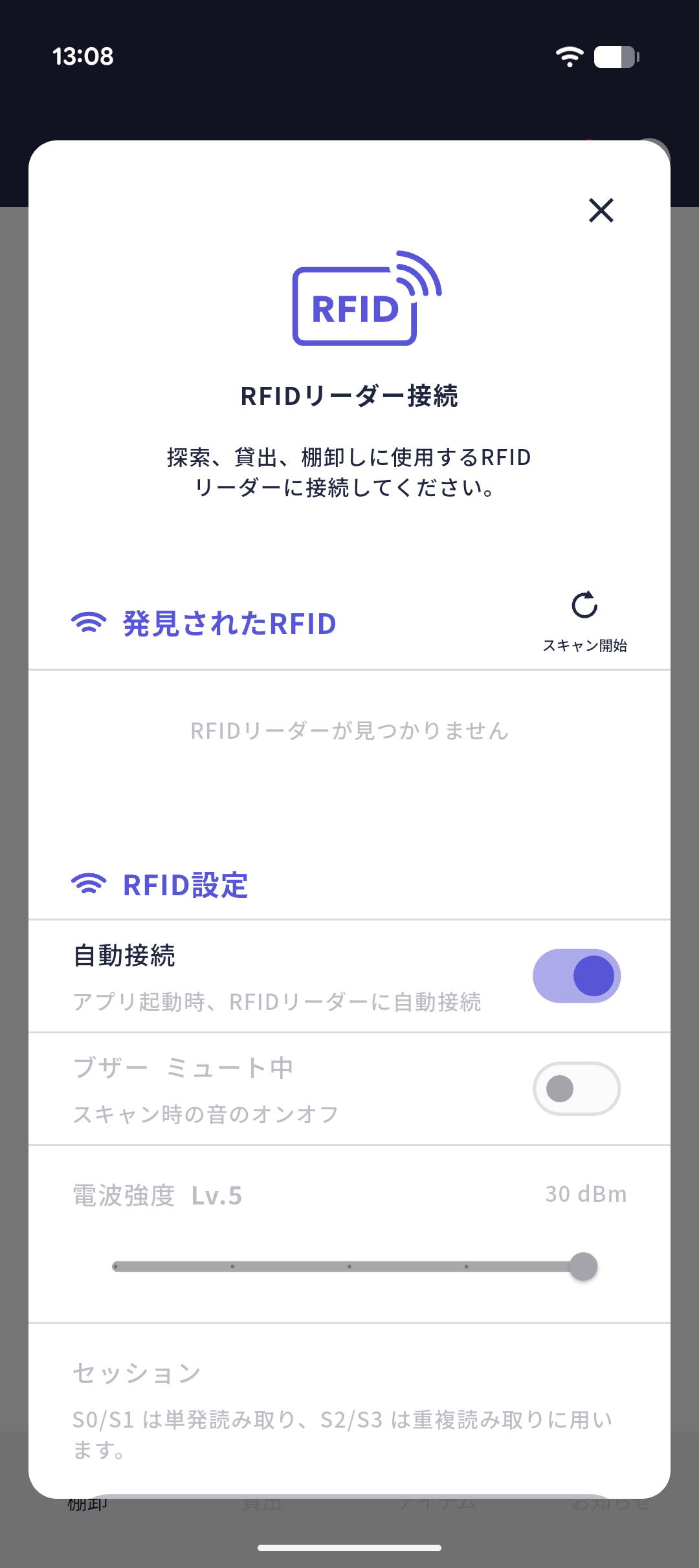
Bluetooth対応のRFIDリーダーをアプリに接続して、ICタグの読み取りを行います。
接続手順
- 端末のBluetoothを有効にします。
- システム設定画面またはRFIDリーダー接続画面を開きます。
- 「スキャン開始」をタップして、周囲のRFIDリーダーを検索します。
- 検出一覧から、接続したいRFIDリーダーを選択します。
- 「接続中...」から「接続済み」になると接続完了です。
リーダー設定
| 設定項目 | 説明 |
|---|---|
| 自動接続 | アプリ起動時にRFIDリーダーへ自動接続 |
| ブザー | スキャン時の音のオン/オフ |
| 電波強度 | 読み取り範囲を調整(Lv.1:約10cm ~ Lv.5:約7m) |
RFIDリーダーの設定をその時の環境に合わせて自動調整する機能を追加予定です。
読み取り範囲の目安
| レベル | 距離 |
|---|---|
| Lv.1 | 約 10cm |
| Lv.2 | 約 30cm |
| Lv.3 | 約 1m |
| Lv.4 | 約 3m |
| Lv.5 | 約 7m |
接続ステータス
| 表示 | 意味 |
|---|---|
| 接続済み | RFIDリーダーと正常に接続中 |
| 未接続 | RFIDリーダーが接続されていない状態 |
接続中のリーダーのバッテリー残量が画面に表示されます。残量が低下している場合は警告が表示されますので、充電してご利用ください。
メニュー
画面右上のメニューアイコンをタップすると、以下の項目にアクセスできます。
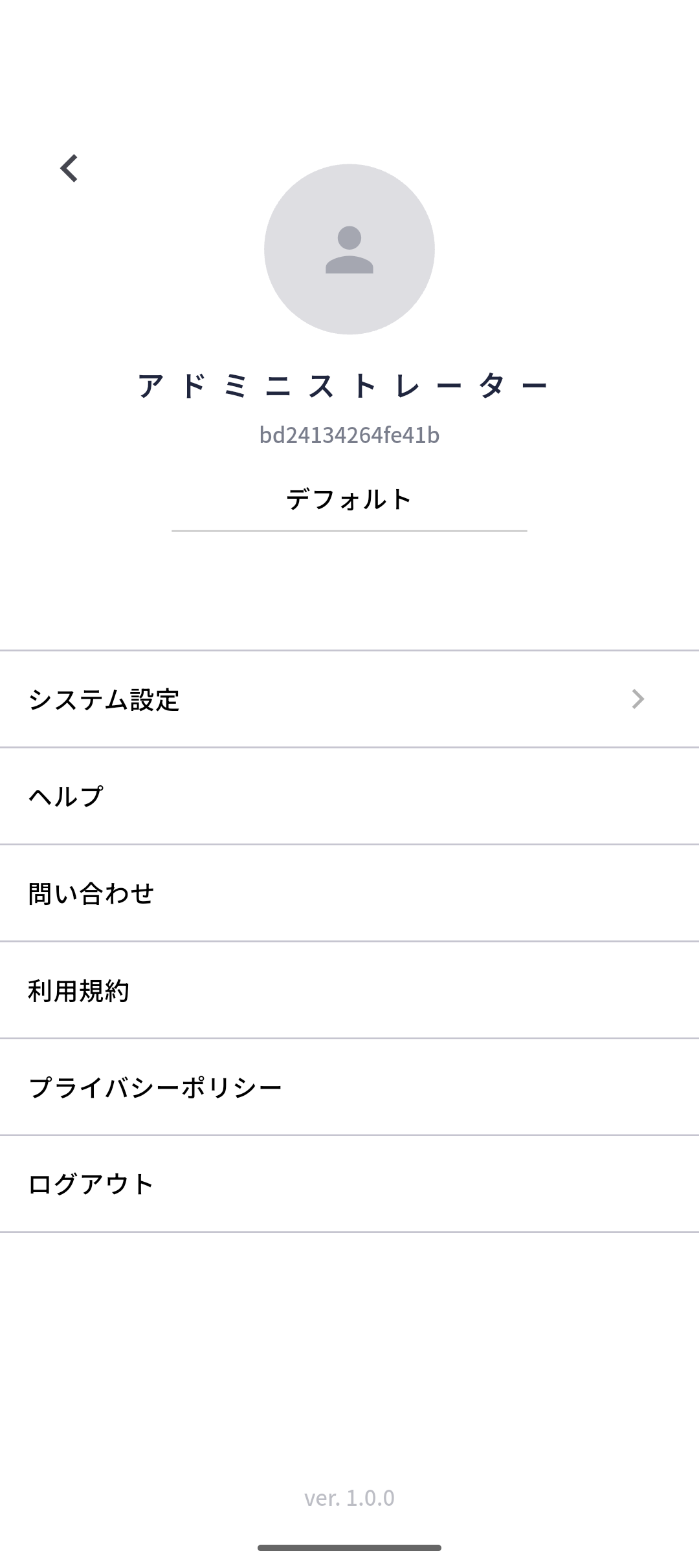
プロフィール表示
- ユーザー名
- ユーザーコード
- 部署
メニュー項目
| 項目 | 説明 |
|---|---|
| システム設定 | 言語設定の画面を開く |
| サポートサイト | 外部サポートサイトを開く |
| 問い合わせ | 専用問い合わせフォームを開く |
| 利用規約 | MONISTORの利用規約を表示する |
| プライバシーポリシー | MONISTORのプライバシーポリシーを表示する |
| サインアウト | アプリからサインアウトする |
画面下部にはアプリのバージョン情報が表示されます。