最終更新日: 2026年10月14日 ver1.1.5対応
はじめに
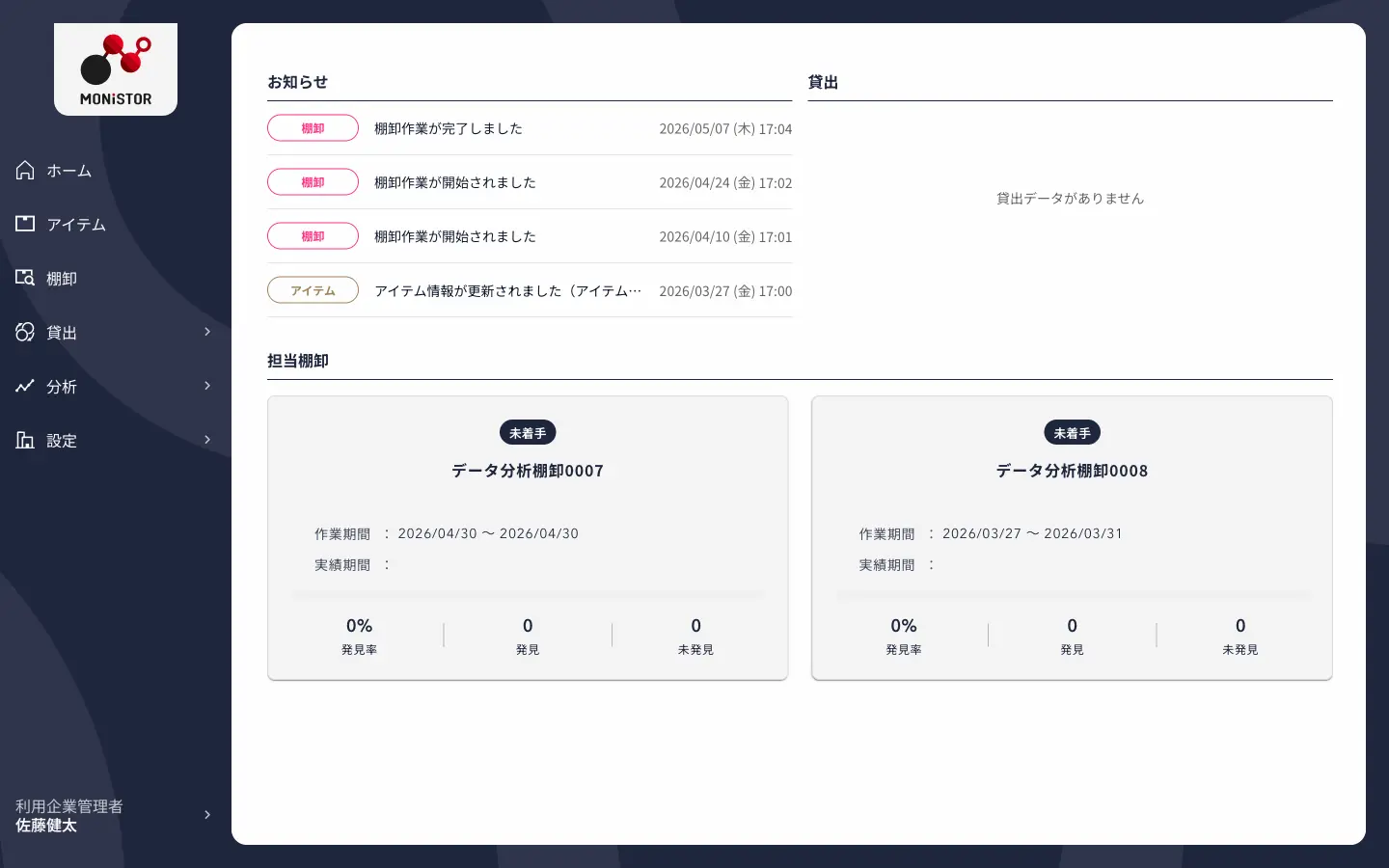
Webアプリの概要
MONISTORのWebアプリは管理全般を担い、棚卸・貸出の準備や完了といった指揮を取るメインのプラットフォームです。 棚卸や貸出の実行はモバイルアプリで行います。
アイテム(管理台帳)
資産・備品を一元管理するための台帳機能。登録から廃棄・除売却まで一連のライフサイクルを管理でき、編集履歴や棚卸状況、貸出履歴も確認可能。
棚卸
棚卸計画の作成、開始、作業状況のモニタリング、完了の宣言を行います。棚卸実績はCSV形式でダウンロードできます。
貸出
利用予約、利用開始の宣言、利用状況のモニタリング(期間超過を含む)ができます。
実物を確認する貸出・返却処理はモバイルアプリで行います。
分析
遊休資産分析・棚卸統計。資産活用を最適化。
企業設定
企業設定と登録ユーザーの閲覧および各設定・編集ができます。
アカウント設定
自身のユーザー情報閲覧および、その編集ができます。
編集と削除のポリシー
MONISTOR全体におよぶ編集・削除に関するポリシーはユーザーロールの上位にあたり、ポリシーを超える権限は存在しません。
編集のポリシー
アイテム・棚卸計画・貸出予約などの主要なデータは、原則として編集可能です。編集は、データの内容を変更できる操作であり、一部ステータスは不可逆的です。詳細は該当機能の概要で確認してください。
削除のポリシー
アイテム・棚卸計画・貸出予約などの主要なデータは、原則として削除可能です。仕様上は論理削除(データを論理的に削除するが、物理的に消去しない)ですが、削除後は元に戻せません。削除の操作は慎重に行う必要があります。
履歴のポリシー
データの登録や編集など、変化があったものが履歴として保存されます。また、各機能ごとに履歴の残り方が異なります。
ユーザーロールと権限
| ロール | 主な権限 |
|---|---|
| 利用企業責任者 | 全機能の利用、ユーザー管理、企業設定の変更、場所・部署・カテゴリの管理 |
| アイテム管理者 | アイテムの登録・編集・除売却、棚卸計画の作成・実施、貸出管理 |
| 一般利用者 | アイテムの閲覧、貸出の申請・返却、棚卸(作業者のみ) |
ロール別の操作権限 詳細
各機能でロールごとに実行できる操作の一覧です。
| 機能 | 操作 | 利用企業責任者 | アイテム管理者 | 一般利用者 |
|---|---|---|---|---|
| アイテム | 閲覧 | ✓ | ✓ | ✓ |
| 新規登録・CSVアップロード | ✓ | ✓ | — | |
| 編集・一括操作(削除含む) | ✓ | ✓ | — | |
| 棚卸 | 計画と作業状況の閲覧 | ✓ | ✓ | ✓担当分のみ |
| 計画の作成・編集・開始・完了 | ✓ | ✓ | — | |
| 棚卸作業 | ✓担当分のみ | ✓担当分のみ | ✓担当分のみ | |
| 貸出 | 貸出状況の閲覧 | ✓ | ✓ | ✓ |
| 申請・編集 | ✓ | ✓ | ✓ | |
| 貸出開始・返却 | ✓ | ✓ | ✓利用分のみ | |
| 削除 | ✓ | ✓ | — | |
| 部署・場所・カテゴリ | 閲覧 | ✓ | ✓ | ✓ |
| 新規登録・CSVアップロード | ✓ | — | — | |
| 編集(削除含む) | ✓ | — | — | |
| ユーザー管理 | 閲覧 | ✓ | ✓ | ✓ |
| 新規登録・CSVアップロード | ✓ | — | — | |
| 編集(削除含む) | ✓ | — | — | |
| 分析 | 閲覧 | ✓ | — | — |
| 企業設定 | 閲覧・システム設定の編集 | ✓ | — | — |
ユーザー個別の編集・設定
以下の項目は全ロールにおいて可能な個別設定です。項目によってMONISTOR内での公開状態が異なります。
| 機能 | 操作 | 設定の公開状態 |
|---|---|---|
| アイテム | お気に入り | — |
| ユーザー管理 | マイプロフィール | ✓ |
画面の基本構成
- サイドメニュー — 画面左側のナビゲーション
- メインエリア — 画面中央の操作エリア
- アカウントメニュー — 画面左下からアカウント設定・サポートサイトへのリンク・サインアウト
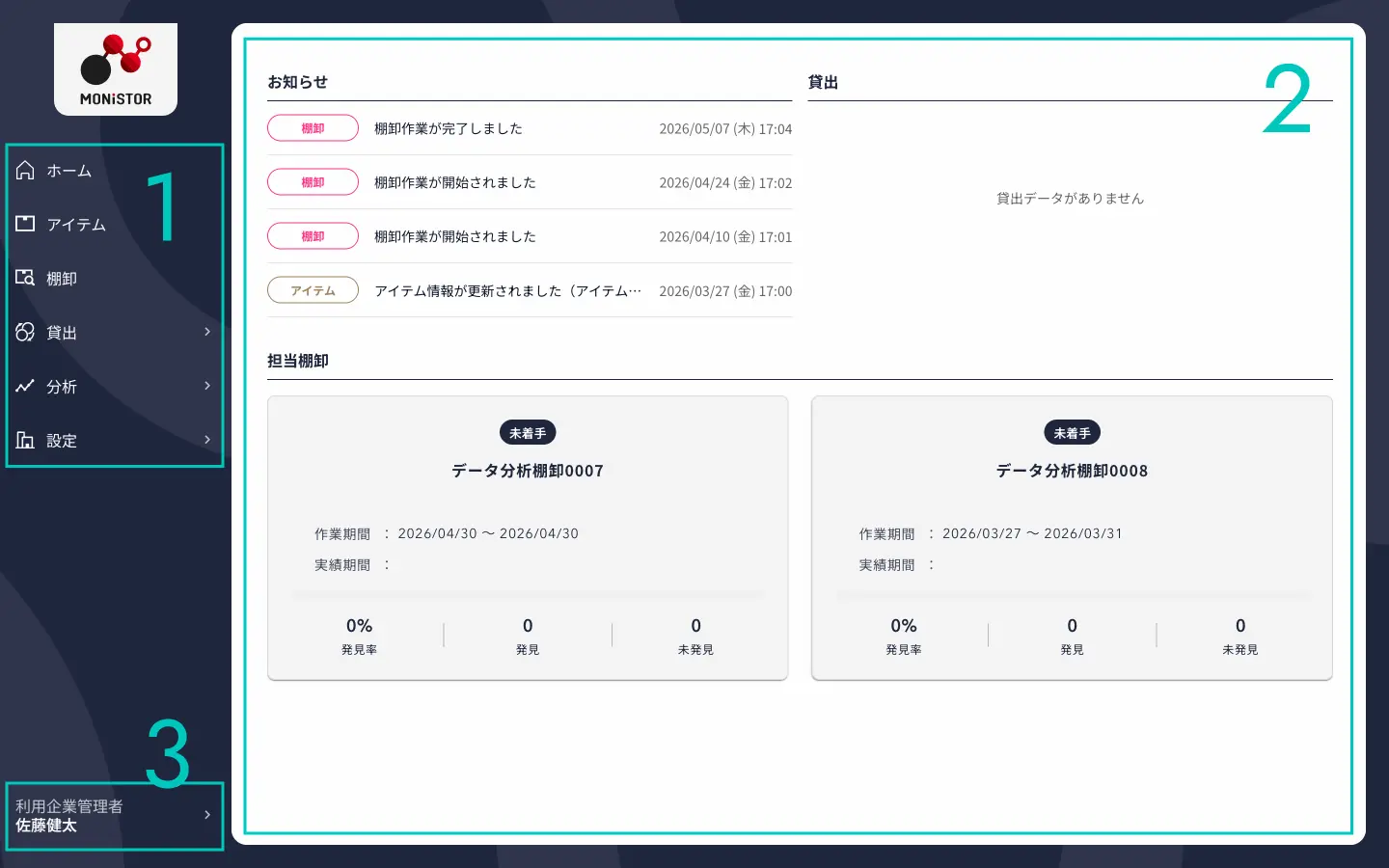
| サイドメニュー | 内容 |
|---|---|
| ホーム | お知らせ・自分の貸出状況・担当棚卸の概要 |
| アイテム | 一覧・詳細(履歴)・検索・新規登録 |
| 棚卸 | 棚卸計画の一覧・作成・実施 |
| 貸出 | 貸出一覧・貸出申請・貸出開始・返却 |
| 分析 | 遊休資産分析・棚卸統計データ |
| 設定 | 企業設定・ユーザー一覧 |
プラン別の制限
ご利用のプランによって、各項目の上限値が異なります。
| カテゴリ | 項目 | トライアル | スモール |
|---|---|---|---|
| アイテム | アイテム数 | 200個 | 30,000個 |
| アイテム | 画像ファイル(1アイテムにつき) | 1個 | 5個 |
| アイテム | 添付ファイル(1アイテムにつき) | 1個 | 5個 |
| アイテム | CSVアップロード | 利用可能 | 利用可能 |
| 棚卸 | 棚卸計画数 | 10個 | 100個 |
| 貸出 | 貸出数 | 10個 | 1,000個 |
| 貸出 | 1回の貸出で借りられるアイテム数 | 10個 | 50個 |
| 設定 | ユーザー数 | 5名 | 300名 |
アイテム数
登録できるアイテムの総数です。
- 削除済みのアイテムはカウントされません。
- 上限に達している場合は、新規アイテムの登録ができなくなります。
- CSVアップロードは、現在のアイテム数+CSVの行数が上限を超えるとエラーになります。アイテムを削除するか、CSVの行数を調整してください。
画像ファイル(1アイテムにつき)
1つのアイテムに登録できる画像ファイルの数です。
- 上限に達している場合は、そのアイテムへの画像追加ができなくなります。
添付ファイル(1アイテムにつき)
1つのアイテムに登録できる添付ファイルの数です。
- 上限に達している場合は、そのアイテムへのファイル追加ができなくなります。
CSVアップロード
CSVファイルでアイテムの一括登録ができる機能です。
- アイテム数の上限の範囲内でCSVアップロードによる一括登録が可能です。
棚卸計画数
同時に進行できる棚卸計画の数です。
- 完了済みの棚卸計画はカウントされません。
- 上限に達している場合は、新しい棚卸計画を作成できません。進行中の棚卸を完了させてから、新しい計画を作成してください。
予約数
同時に存在できる貸出予約・貸出中の件数です。
- 返却済みの貸出はカウントされません。
- 上限に達している場合は、新しい貸出予約ができません。返却処理を完了させることで空きが生まれます。
1回の貸出で借りられるアイテム数
- 上限を超えるアイテムを借りたい場合は、複数回に分けて貸出登録をしてください。
ユーザー数
テナント全体で登録できるユーザーの総数です。
- 削除済みのユーザーはカウントされません。
- 上限に達している場合は、新規ユーザーの登録ができません。不要なユーザーを削除してから登録してください。
アイテム(台帳管理)
概要
アイテムは、資産・備品などの管理対象を登録するための機能です。アイテムには、名称やコード、ICタグ、管理者などの登録や、場所、部署、カテゴリの情報が紐付けられます。
アイテムは棚卸や貸出の対象となり、アイテムごとに履歴やステータスを管理できます。
ステータスの種類
アイテム編集画面下部の「アイテムを除売却&または紛失登録する」「このアイテムを削除する」からステータスの変更ができます。
| ステータス | 説明 |
|---|---|
| 利用中 | 通常の状態 |
| 売却現物確認中 | 売却処理の現物確認中(モバイルアプリで現物確認) |
| 廃棄現物確認中 | 廃棄処理の現物確認中(モバイルアプリで現物確認) |
| 売却済み | 売却処理の現物確認が完了 |
| 廃棄済み | 廃棄処理の現物確認が完了 |
| 紛失 | アイテムを紛失した |
| 削除済み | 削除が完了し、アイテム数のカウントから除外される |
- 削除したアイテムは、利用中やなどの運用中ステータスに戻すことができません。
- アイテムコードは変更できません。また削除したアイテムのコードは再利用できません。
- 実行者名は履歴閲覧時のデータが適応されるため、タイムスタンプ時の実行者と異なる場合があります。
- 編集差分は直接編集とCSVアップロードで差異をなくすためコード表記になっています。
新規登録・編集
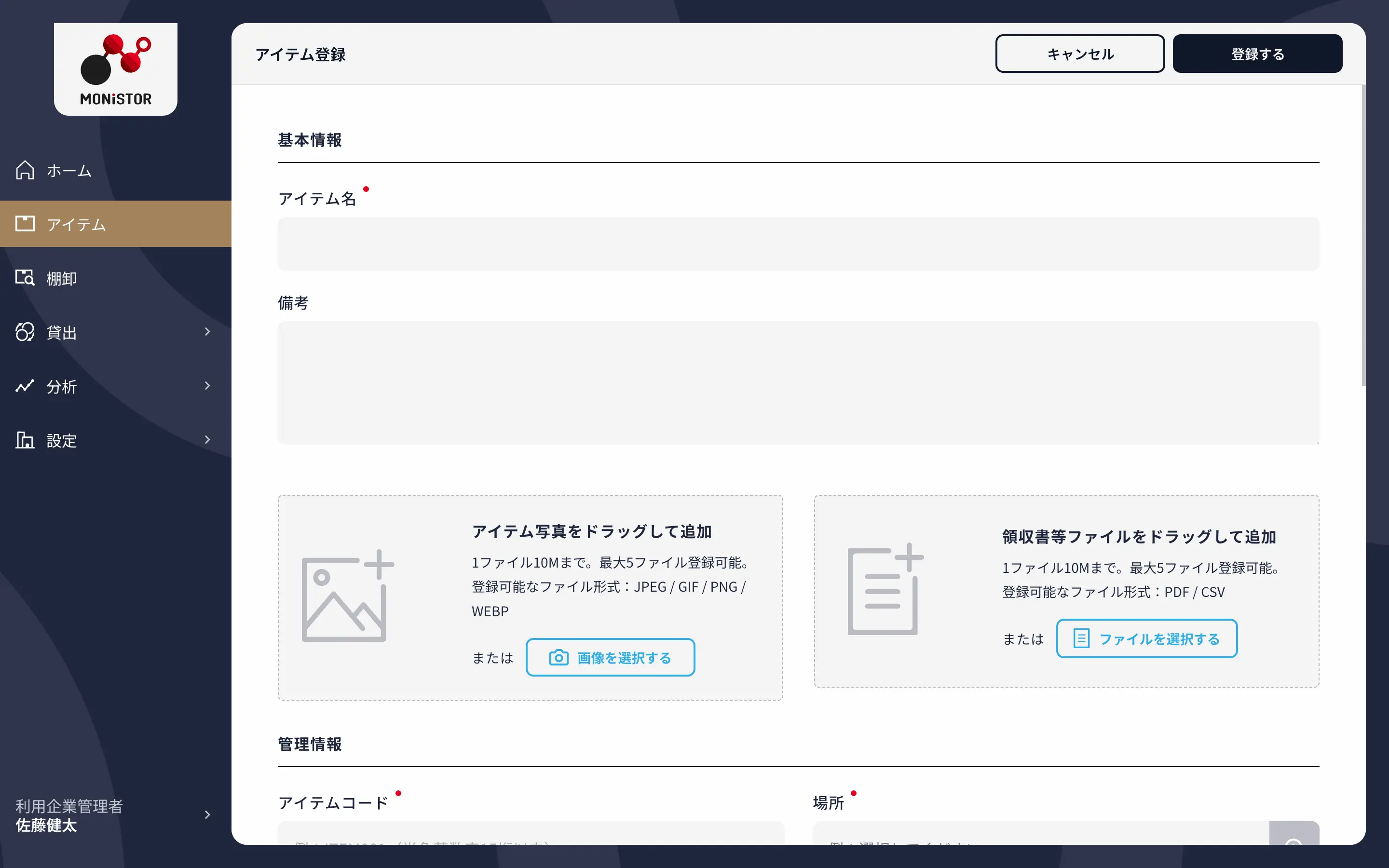
- サイドメニューから「アイテム」を選択し、「アイテム新規登録」ボタンをクリックします。
- 情報を入力します(項目名の右上に●マークが付いている項目は必須です)。
- 「登録する」ボタンをクリックして登録を完了します。
- アイテム詳細画面で「編集する」ボタンをクリックします。
- 変更したい項目を編集し、「保存する」をクリックします。
- よく確認するアイテムは「お気に入り」を有効化すると、アクセスしやすくなります。
- 一覧表示は更新した順に表示されます。
CSVアップロード・CSVエクスポート
CSVアップロード
- アイテム一覧で「アップロード」ボタンをクリックします。
- テンプレートをダウンロードし、UTF-8形式で保存します。
- CSVファイルをアップロードし、検証後に登録を実行します。
- CSVテンプレートは「アップロード」画面内でダウンロードできます。
- すでにExcelやCSVで台帳をお持ちの場合は、MONiSTOR専用CSVツールで 台帳の列とCSVヘッダーを対応づけたアップロード用CSVを作成できます(マスタのコード変換も自動)。
処理の流れ
アップロードは「検証」→「登録」の2段階で処理されます。
- ファイル選択時の事前チェック — ファイルのエンコーディング(UTF-8)とレコード件数の上限を確認します。
- サーバー側の検証(バリデーション) — 「アップロード」ボタンをクリックすると、CSVファイル全行に対して一括でバリデーションが実行されます。必須項目・文字数・フォーマット・マスタ存在チェック・重複チェックなど、すべてのルールが検証されます。
- 登録(コミット) — バリデーションを通過した場合のみ、全行がデータベースに一括登録されます。
アップロードは「全件成功」または「全件未登録」のいずれかです。たとえば50行のCSVファイルのうち1行でもエラーがあった場合、残りの49行も含めて全件が登録されません。エラーを修正して再度アップロードする必要があります。
エラーが発生した場合
バリデーションでエラーが検出されると、以下のように処理されます。
- 画面上にエラー件数を含むメッセージが表示されます。
-
エラー詳細CSV(
item-import-errors.csv)が自動的にダウンロードされます。このCSVには、元のデータに加えてどの行・どの項目にエラーがあるかが記載されています。 - エラー詳細CSVの内容を確認し、該当箇所を修正のうえ再度アップロードしてください。
検証される主なルール
| 検証内容 | 説明 |
|---|---|
| 必須項目チェック | 必須列が空欄の場合エラー |
| 文字数・形式チェック | 各フィールドの最大文字数超過や不正な入力形式(例: 半角英数字のみの項目に全角文字) |
| CSV内の重複チェック | 同一CSV内でアイテムコード・ICタグ・QRコード・バーコードが重複している場合エラー |
| データベースとの重複チェック | 既に登録済みのアイテムコード・ICタグ・QRコード・バーコードと重複している場合エラー |
| マスタ存在チェック | 指定されたユーザー・部署・場所・カテゴリのコードがマスタに登録されていない場合エラー |
| プラン上限チェック | 現在のアイテム数 + CSV行数がプランの上限を超える場合エラー |
| 棚卸実施中チェック | 棚卸計画が実施中の場合、アイテムの一括登録は不可 |
CSVテンプレート フィールドリファレンス
テンプレートの各列(ヘッダー)と、Webアプリ上のアイテム項目の対応は以下のとおりです。
新規登録用CSVでは、アイテムを新しく作成するためのフィールドを指定します。
| CSVヘッダー | 項目名 | 必須 | 最大文字数 | 入力形式・補足 |
|---|---|---|---|---|
itemName |
アイテム名 | ○ | 50 | |
itemCode |
アイテムコード | ○ | 20 | 半角英数字および記号。既に登録済みのコードは使用不可。CSV内での重複も不可。 |
icTag |
ICタグ | 124 | RFID形式(16進数または数字)。他のアイテムと重複不可。CSV内での重複も不可。 | |
qrCode |
QRコード | 124 | 半角英数字および記号。他のアイテムと重複不可。CSV内での重複も不可。 | |
barcode |
バーコード | 20 | 半角英数字および記号。他のアイテムと重複不可。CSV内での重複も不可。 | |
rentalEnabled |
貸出 | ○ | 1 | 1 = 可能、0 または空欄 = 不可(デフォルト: 不可) |
inventoryEnabled |
棚卸 | ○ | 1 | 1 = 可能、0 または空欄 = 不可(デフォルト: 不可) |
locationCode |
場所 | ○ | 15 | 半角英数字のみ。場所マスタに登録済みのコードを指定。 |
departmentCode |
部署 | ○ | 15 | 半角英数字のみ。部署マスタに登録済みのコードを指定。 |
categoryCode |
カテゴリ | 15 | 半角英数字のみ。カテゴリマスタに登録済みのコードを指定。 | |
responsibleUserCode |
管理者 | ○ | 15 | 半角英数字のみ。ユーザーマスタに登録済みの管理者ロールを持つユーザーのコードを指定。 |
manufacturer |
メーカー | 50 | ||
modelNumber |
型番 | 50 | ||
serialNumber |
シリアル番号 | 50 | ||
specifications |
仕様(スペック) | 50 | ||
purchaseSupplier |
購入元 | 50 | ||
purchasePrice |
購入価格(税込) | — | 半角数字のみ。最大 9,999,999。 | |
warrantyPeriod |
保証期間 | 50 | ||
purchaseDate |
購入日 | — | yyyy-MM-dd 形式(例: 2025-04-01) |
|
serviceLifeYears |
耐用年数 | 50 | ||
memo |
備考 | 500 |
更新用CSVにはアイテムステータスが追加されます。CSVファイルの通りに更新されるため、空欄も更新対象(空欄で更新)になります。
| CSVヘッダー | 項目名 | 必須 | 最大文字数 | 入力形式・補足 |
|---|---|---|---|---|
itemName |
アイテム名 | ○ | 50 | |
itemCode |
アイテムコード | ○ | 20 | 半角英数字および記号。既に登録済みのコードは使用不可。CSV内での重複も不可。 |
icTag |
ICタグ | 124 | RFID形式(16進数または数字)。他のアイテムと重複不可。CSV内での重複も不可。 | |
qrCode |
QRコード | 124 | 半角英数字および記号。他のアイテムと重複不可。CSV内での重複も不可。 | |
barcode |
バーコード | 20 | 半角英数字および記号。他のアイテムと重複不可。CSV内での重複も不可。 | |
rentalEnabled |
貸出 | ○ | 1 | 1 = 可能、0 または空欄 = 不可(デフォルト: 不可) |
inventoryEnabled |
棚卸 | ○ | 1 | 1 = 可能、0 または空欄 = 不可(デフォルト: 不可) |
locationCode |
場所 | ○ | 15 | 半角英数字のみ。場所マスタに登録済みのコードを指定。 |
departmentCode |
部署 | ○ | 15 | 半角英数字のみ。部署マスタに登録済みのコードを指定。 |
categoryCode |
カテゴリ | 15 | 半角英数字のみ。カテゴリマスタに登録済みのコードを指定。 | |
responsibleUserCode |
管理者 | ○ | 15 | 半角英数字のみ。ユーザーマスタに登録済みの管理者ロールを持つユーザーのコードを指定。 |
manufacturer |
メーカー | 50 | ||
modelNumber |
型番 | 50 | ||
serialNumber |
シリアル番号 | 50 | ||
specifications |
仕様(スペック) | 50 | ||
purchaseSupplier |
購入元 | 50 | ||
purchasePrice |
購入価格(税込) | — | 半角数字のみ。最大 9,999,999。 | |
warrantyPeriod |
保証期間 | 50 | ||
purchaseDate |
購入日 | — | yyyy-MM-dd 形式(例: 2025-04-01) |
|
serviceLifeYears |
耐用年数 | 50 | ||
itemStatus |
アイテムステータス | ○ | - | いずれかのステータスを指定。IM0101 = 利用中IM0102 = 売却現物確認中IM0103 = 売却済みIM0104 = 廃棄現物確認中IM0105 = 廃棄済みIM0106 = 紛失
|
memo |
備考 | 500 |
-
responsibleUserCode・departmentCode・locationCode・categoryCodeは、各マスタに事前登録されているコードを指定してください。未登録のコードはエラーになります。 - 棚卸を実施中の場所・部署・カテゴリに対してアイテムを一括登録・更新することはできません。
- 更新用CSVで空欄にした項目は、空欄で更新されます。必須項目の場合は新規登録と同様にエラーになります。必須項目以外は、更新前の入力値はクリアされますのでご注意ください。
- CSVファイルは UTF-8 エンコーディングで保存してください。
テンプレートのCSVヘッダーは、システム間での連携や将来的な多言語対応を考慮し、英語表記を採用しています。
画面上の表示は日本語ですが、CSVヘッダーは内部で使用する共通キーとなるため、言語や表示名の変更に影響されず、安定したインポートを行えます。
また、基幹システムや他サービスとのデータ連携にも利用しやすい形式となっています。
なお、CSVの作成はChatGPTなどの生成AIに依頼すると、ヘッダーに合わせたデータを簡単に作成できます。テンプレートを渡して「このヘッダー形式でCSVを作成して」と指示するだけで作成できるため、英語表記に慣れていない方にもおすすめです。
CSVエクスポート
検索条件に一致もしくは選択中のアイテムがCSVファイルとしてダウンロードされます。
一括操作
アイテム一覧のチェックボックスでアイテムを選択後、「一括操作」ボタンから下記の編集がまとめて行えます。
- 削除
- ステータス変更
- 場所変更
- 部署変更
- カテゴリ変更
- 管理者変更
- 棚卸対象変更
- 貸出対象変更
棚卸
概要
Webアプリでは棚卸の計画作成から作業進捗の確認、ステータス変更など、管理面の操作がメインとなります。
計画した棚卸は、作業者に割り当てたユーザーのモバイルアプリに配信されます。
棚卸ステータスの種類
| ステータス | 説明 | 可能なアクション |
|---|---|---|
| 未着手 | 作成直後 | 開始 / 編集 / 削除 |
| 作業中 | 実施中 | 完了もしくはキャンセル |
| 完了 | 正常終了(統計に反映) | — |
| キャンセル | 「統計含まない」で終了(統計に含まれない) | — |
- 棚卸計画の編集および削除は、開始前まで可能です。
- 完了から作業中に戻すことはできません。
- 完了後はアイテムの発見状況を変更できません。完了前に記録内容をご確認ください。
- どのステータスにおいてもメモの記入は可能です。
- 完了した棚卸の履歴は、完了時の完全な文字情報として残ります。そのため、最新の場所やカテゴリと差異が発生する場合があります。
- 棚卸計画で指定する場所・部署・カテゴリ:各100件まで
- 棚卸計画の責任者:100ユーザーまで
- 棚卸計画作業者:400ユーザーまで
- 1計画のアイテム数:5,000件まで
CSVエクスポート
計画一覧もしくは詳細の画面からCSVファイルがダウンロードできます。
棚卸計画ステータス
| ステータスコード | 対象のステータス |
|---|---|
SC0201 |
未着手 |
SC0202 |
作業中 |
SC0203 |
完了 |
SC0204 |
キャンセル |
作業ステータス
| ステータスコード | 対象のステータス |
|---|---|
SC0501 |
発見 |
SC0502 |
未発見 |
棚卸計画を作成する
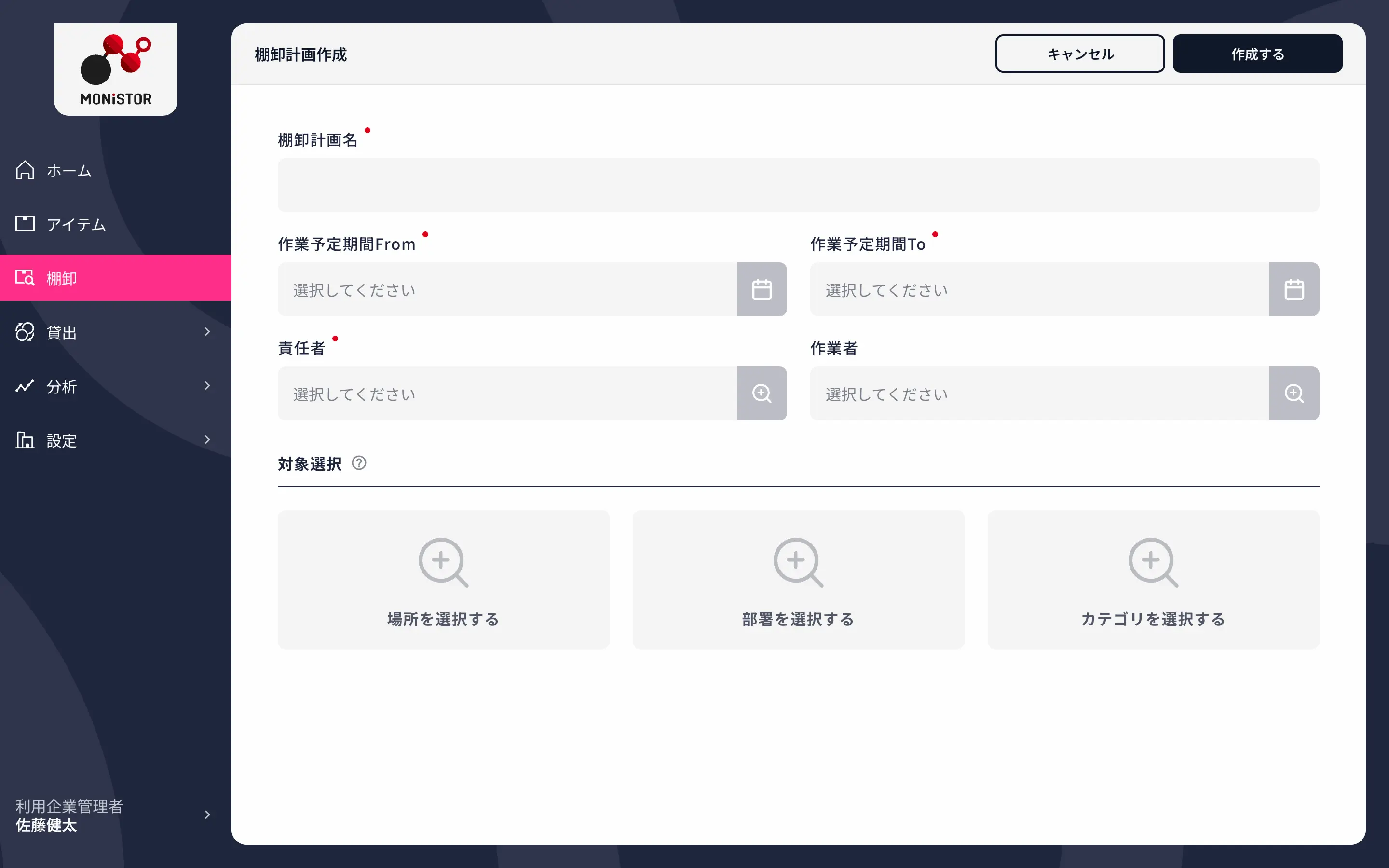
- 棚卸計画一覧内の画面右上にある「棚卸計画作成」ボタンをクリックします。
- 棚卸計画名・作業予定期間・責任者(必須)、作業者(任意)を入力します。
- 棚卸対象を場所・部署・カテゴリから選択します。
場所・部署・カテゴリ内での複数選択は「OR」の条件です。場所と部署とカテゴリで複数選択した場合は「AND」の条件となります。
例1)場所からフロアAとフロアBを選んだ → フロアAとフロアBのアイテムが対象
例2)場所からフロアAとフロアBを選んで、部署から部署Aを選んだ → フロアAとフロアBにある部署Aのアイテムが対象 - 「作成する」ボタンをクリックして保存します。
計画作成時は、まだリストが作成されていない状態です。リストが作成されるのは開始時です。場所・部署・カテゴリに紐づくアイテムが自動的に抽出されます。
開始前にアイテムの追加・削除があった場合は、開始時の最新の状態が反映されます。
棚卸を実施する
- 計画を選択し「棚卸を開始する」をクリック(ステータス:未着手→作業中)。
- モバイルアプリで各作業者の棚卸が可能になります。
- 必要に応じて「特記事項」にメモを入力します。
- 画面上部で「発見率」をリアルタイムに確認できます。
棚卸を終了する
- すべてのアイテムの確認が完了したら「棚卸を終了する」をクリックします。
- ステータスが「完了」に変わり、結果が確定します。
棚卸完了時に「統計含まない」にチェックを入れると、キャンセルのステータスになり棚卸統計データに反映されません。テスト実施や誤操作の際に使用してください。
貸出
概要
Webアプリでは貸出の予約と貸出状況の閲覧が行えます。
利用時のチェックはモバイルアプリでICタグやバーコードをスキャンします。
ステータスの流れ
| ステータス | 説明 | 次のアクション |
|---|---|---|
| 予約中 | 貸出予約済み | 貸出開始 / 編集 / 削除 |
| 貸出時現物確認中 | 現物確認中(有効時のみ) | 確認完了で貸出中へ |
| 貸出中 | 貸し出し中 | 返却 / 紛失返却 |
| 返却時現物確認中 | 返却時現物確認中(有効時のみ) | 確認完了で返却済へ |
| 返却済 | 正常返却完了 | — |
| 紛失返却済 | 紛失返却完了 | — |
- 貸出の編集および削除は、利用開始前まで可能です。また削除はユーザーロールに準拠します。
- 予約から利用中および返却のステータスは不可逆で、もとに戻すことはできません。
- 返却後の履歴は、完了時の完全な文字情報として残ります。そのため、最新の場所やカテゴリと差異が発生する場合があります。
- 貸出時に指定できる利用者:100ユーザーまで
CSVエクスポート
貸出一覧の画面からCSVファイルがダウンロードできます。
貸出ステータス
| ステータスコード | 対象のステータス |
|---|---|
RN0101 |
予約中 |
RN0102 |
貸出時現物確認中 |
RN0103 |
貸出中 |
RN0104 |
返却時現物確認中 |
RN0105 |
返却済 |
RN0106 |
紛失返却済 |
貸出の予約をする
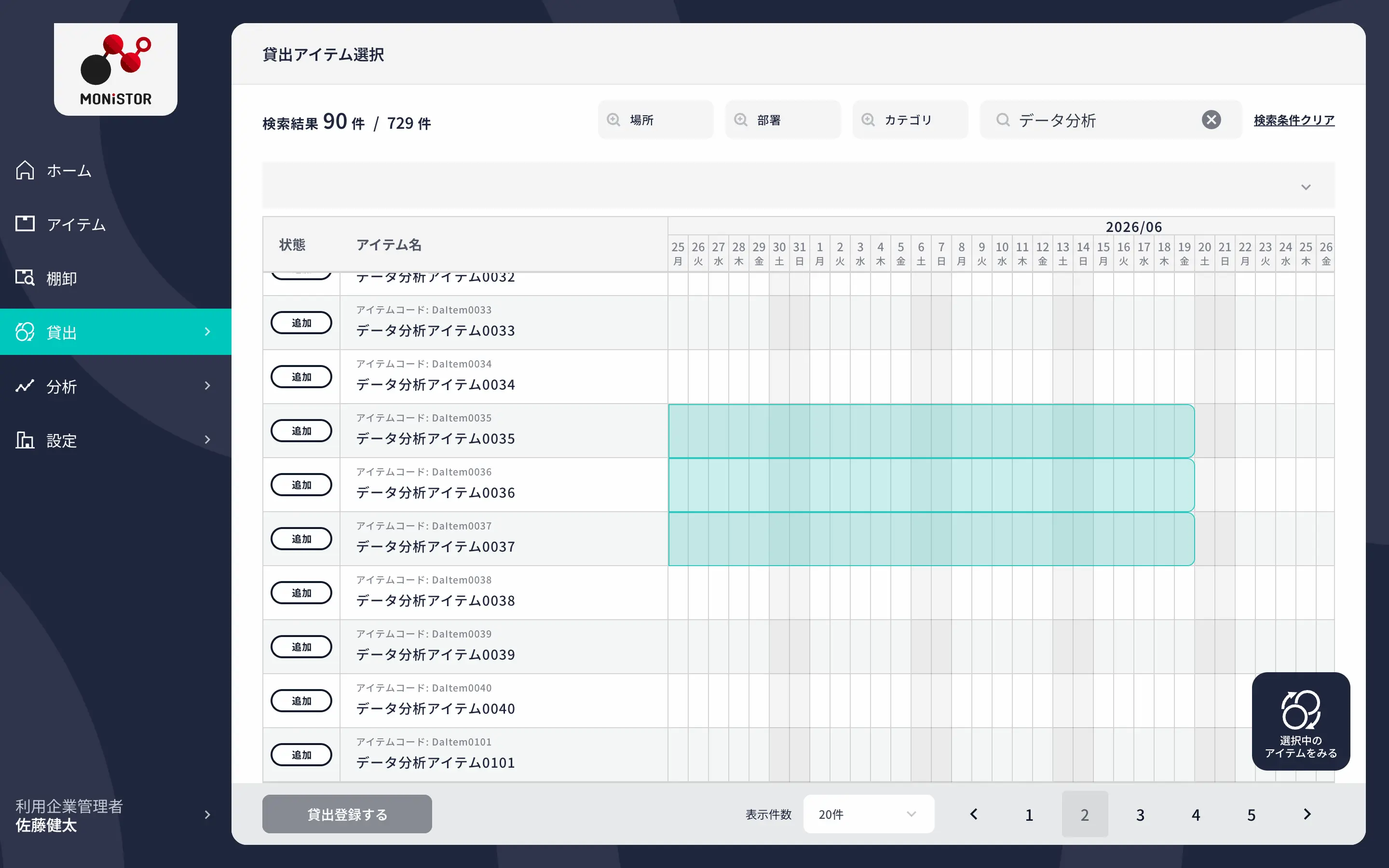
- サイドメニュー「貸出」>「カレンダー」で使うアイテムを「追加」し、「貸出登録する」ボタンをクリックします。
- 貸出名・貸出予定日・返却予定日・利用者を入力します。
- 「貸出する」をクリックします。ステータス「予約中」で登録されます。
貸出を開始する
- 貸出一覧から対象の貸出を選択して詳細画面を開きます。
- 「貸出開始する」をクリックします。
- 現物確認が有効な場合は確認ステップが入り、確認後にステータスが「貸出中」に変わります。
返却する
- 貸出詳細画面で「返却する」をクリックします。
- 現物確認が有効な場合は確認ステップが入ります。
- 確認後、ステータスが「返却済」に変わります。
「紛失返却する」をクリックして、貸出ステータスを「紛失返却済」にします。この際、アイテム自体のステータスは維持されます。
ステータスの変更は紛失を確認の上、アイテム管理者以上のロールで、アイテムの詳細画面から変更してください。
分析
遊休資産分析
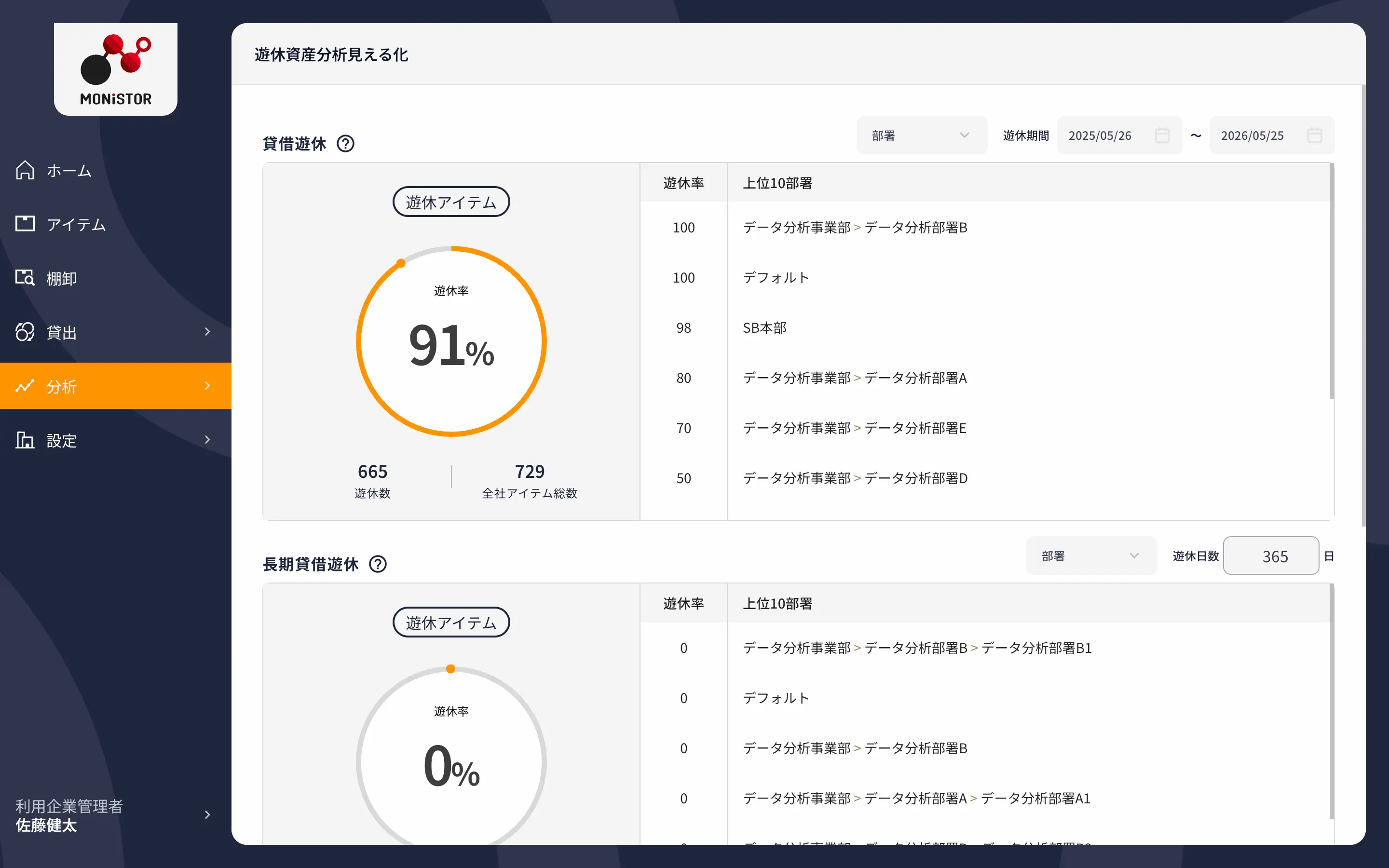
サイドメニュー「分析」>「遊休資産分析」を選択します。活用されていない資産を3つの観点から可視化し、資産の有効活用やコスト削減の意思決定を支援します。
各分析では、全体の遊休率(円グラフ)と、部署・場所・カテゴリ別の遊休率上位10件(テーブル)を確認できます。
貸借遊休
| 項目 | 内容 |
|---|---|
| 分析対象 | 貸借可能だが、指定期間内に貸借予約がないアイテム |
| フィルター | 遊休期間(From〜To):貸借予約の有無を判定する期間を指定(デフォルト:過去約1年間) |
| 表示内容 | 遊休率(%)・遊休数・全社アイテム総数 |
| 内訳表示 | 部署別 / 場所別 / カテゴリ別の遊休率上位10件 |
遊休率が高い部署や場所に偏りがある場合、他部署への再配置や共有化を検討することで、新規購入コストの削減につなげられます。
長期貸借遊休
| 項目 | 内容 |
|---|---|
| 分析対象 | 指定日数以上、貸借されたまま返却されていないアイテム(長期占有) |
| フィルター | 遊休日数:返却されていない日数の閾値を指定(デフォルト:365日) |
| 表示内容 | 遊休率(%)・遊休数・全社アイテム総数 |
| 内訳表示 | 部署別 / 場所別 / カテゴリ別の遊休率上位10件 |
長期間返却されずに特定の人や部署が占有しているアイテムを発見できます。返却の督促、利用ルールの見直し、あるいは実態に合わせた所属変更など、資産の流動性を改善するアクションにつなげられます。
棚卸遊休
| 項目 | 内容 |
|---|---|
| 分析対象 | 棚卸対象であるにもかかわらず、一度も棚卸されていないアイテム |
| フィルター | なし(現在の棚卸計画の状態から自動判定) |
| 表示内容 | 遊休率(%)・遊休数・全社アイテム総数 |
| 内訳表示 | 部署別 / 場所別 / カテゴリ別の遊休率上位10件 |
棚卸計画の対象範囲に漏れがないかを確認し、次回の棚卸計画で対象に含めることで、資産管理の網羅性を高められます。
棚卸統計データ
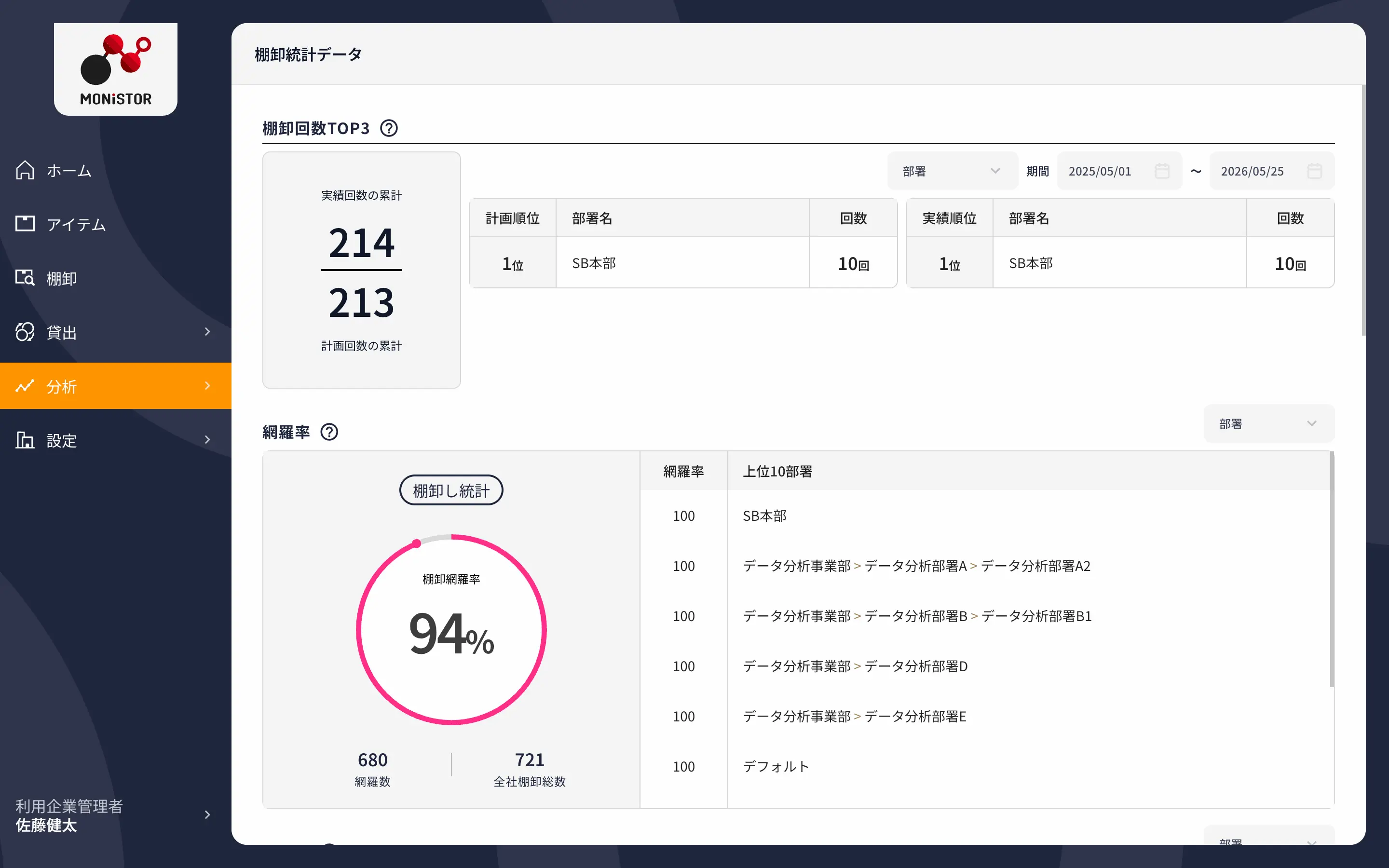
サイドメニュー「分析」>「棚卸統計」を選択します。棚卸の実施状況を6つの指標で多角的に分析し、棚卸業務の品質と効率を継続的に改善するためのデータを提供します。
「完了」ステータスの棚卸計画のみが統計に含まれます。「キャンセル」(統計含まないで終了)された計画は統計に含まれません。
棚卸回数 TOP3
| 項目 | 内容 |
|---|---|
| 概要 | 一定期間内の棚卸計画数と棚卸実績数の統計 |
| フィルター | 期間(From〜To):集計対象の期間を指定 |
| 全体サマリ | 計画回数の累計・実績回数の累計 |
| 内訳表示 | 部署別 / 場所別 / カテゴリ別の棚卸回数 TOP3(計画・実績それぞれ) |
棚卸の実施頻度を部署・場所・カテゴリごとに比較できます。計画数に対して実績数が少ない場合は計画の実行率に課題があり、特定部署の回数が極端に少ない場合は棚卸が行き届いていない可能性があります。定期的にモニタリングすることで、棚卸計画の適正化につなげられます。
網羅率
| 項目 | 内容 |
|---|---|
| 概要 | 棚卸対象の全アイテムに対する、棚卸計画に含まれたアイテムの割合 |
| 計算式 | 網羅率 = 棚卸計画に含まれたアイテム数 ÷ 棚卸対象の全アイテム数 × 100(%) |
| 全体サマリ | 網羅率(円グラフ)・網羅数・全社棚卸総数 |
| 内訳表示 | 部署別 / 場所別 / カテゴリ別の網羅率上位10件 |
棚卸計画でカバーされていないアイテムがどの程度あるかを把握できます。網羅率が低い部署や場所がある場合、棚卸計画の対象範囲を見直す必要があります。100%に近づけることで、管理の死角を減らし、資産の紛失や不正利用のリスクを低減できます。
発見率
| 項目 | 内容 |
|---|---|
| 概要 | 棚卸対象の全アイテムに対する、棚卸で「発見」されたアイテムの割合 |
| 計算式 | 発見率 = 発見されたアイテム数 ÷ 棚卸対象の全アイテム数 × 100(%) |
| 全体サマリ | 発見率(円グラフ)・発見数・全社棚卸総数 |
| 内訳表示 | 部署別 / 場所別 / カテゴリ別の発見率上位10件 |
台帳に登録されているアイテムが実際に存在するかどうかを測る指標です。発見率が低い場合、アイテムの紛失・移動・廃棄漏れの可能性があります。発見率の低い部署や場所に対して重点的に原因調査を行うことで、台帳と実態の乖離を解消できます。
実績後変更率
| 項目 | 内容 |
|---|---|
| 概要 | 棚卸実施後にWeb画面からアイテム情報が変更された割合 |
| 計算式 | 実績後変更率 = 棚卸後に変更されたアイテム数 ÷ 棚卸対象の全アイテム数 × 100(%) |
| 全体サマリ | 変更率(円グラフ)・変更数・全社棚卸総数 |
| 内訳表示 | 部署別 / 場所別 / カテゴリ別の変更率上位10件 |
棚卸で確定した結果が、後からどの程度修正されているかを測る指標です。変更率が高い場合、現場での確認作業の精度に問題がある可能性があります。棚卸手順の見直し、作業者への教育、確認項目の明確化などにより、棚卸の一次精度を向上させることができます。
継続未発見率
| 項目 | 内容 |
|---|---|
| 概要 | 棚卸計画で複数回にわたり「未発見」が続いているアイテムの割合 |
| 計算式 | 継続未発見率 = 継続して未発見のアイテム数 ÷ 棚卸対象の全アイテム数 × 100(%) |
| 全体サマリ | 継続未発見率(円グラフ)・未発見数・全社棚卸総数 |
| 内訳表示 | 部署別 / 場所別 / カテゴリ別の未発見率上位10件 |
一度の未発見は一時的な移動や確認漏れの可能性がありますが、複数回連続で未発見の場合はアイテムの紛失・盗難の可能性が高くなります。継続して未発見率が高いアイテムに対し、除売却処理や保険請求など、具体的な対応を検討するタイミングの判断材料になります。
所要時間
| 項目 | 内容 |
|---|---|
| 概要 | 棚卸計画単位の棚卸実績にかかった所要時間の統計 |
| フィルター | 実績期間(From〜To)・時間単位(時 / 分 / 秒)・並び順(最短 / 最長) |
| 全体サマリ | 棚卸全体合計・1棚卸計画あたりの平均 |
| 内訳表示 | 部署別 / 場所別 / カテゴリ別の所要時間 TOP3(最短または最長) |
棚卸にかかる時間を定量的に把握できます。所要時間が長い部署や場所を特定し、動線の改善・アイテム配置の最適化・担当者の増員などの対策を講じることで、棚卸業務の効率化を図れます。また、回を重ねるごとに所要時間が短縮されているかを確認することで、改善活動の効果測定にも活用できます。
企業設定
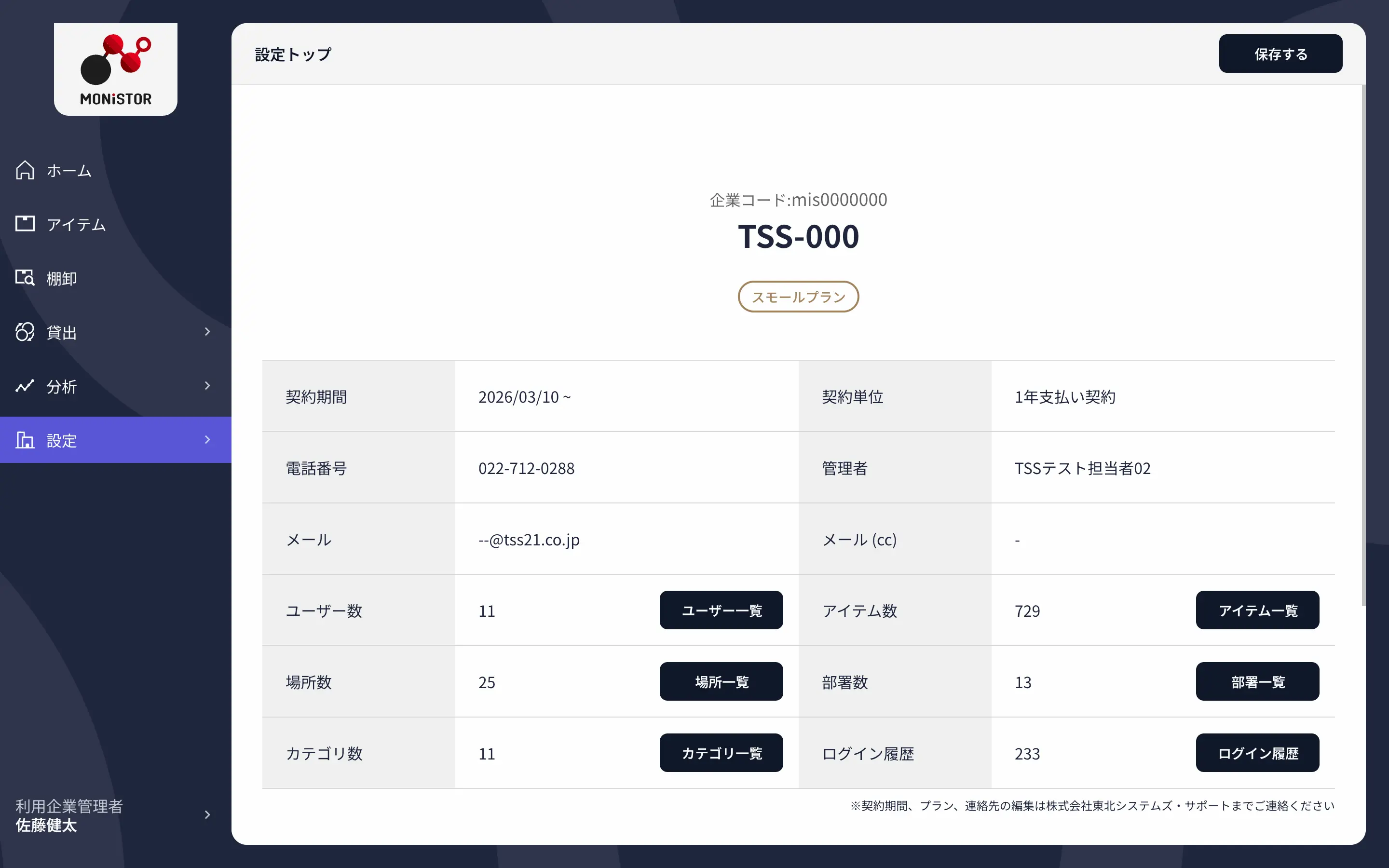
契約情報
| 項目 | 説明 |
|---|---|
| 企業コード | 企業のMONISTOR識別コード |
| 企業名 | ご契約の企業名 |
| プラン | 現在のご契約プラン |
| 契約単位 | お支払いの期間 |
| 電話番号 | 登録されている連絡先電話番号 |
| 管理者 | 企業の管理責任者 |
| メール | 管理者のメールアドレス |
| メール(cc) | 管理者と同じ通知を受け取るメールアドレス |
利用状況
| 項目 | 説明 |
|---|---|
| ユーザー数 | 有効なユーザーの数 |
| アイテム数 | 削除を除いたアイテムの数 |
| 場所数 | 登録されている場所の数 |
| 部署数 | 登録されている部署の数 |
| カテゴリ数 | 登録されているカテゴリの数 |
| ログイン履歴 | 登録されている各ユーザー別の履歴 |
場所・部署・カテゴリ
いずれも階層構造(親子関係・最大10階層まで)を持たせることができます。
| マスタ | 説明 | 例 |
|---|---|---|
| 場所 | アイテムの保管場所 | 本社ビル > 3階 > サーバールーム |
| 部署 | 管理する組織上の部署 | 情報システム部 > インフラチーム |
| カテゴリ | アイテムの種類・分類 | IT機器 > ノートPC |
登録・編集
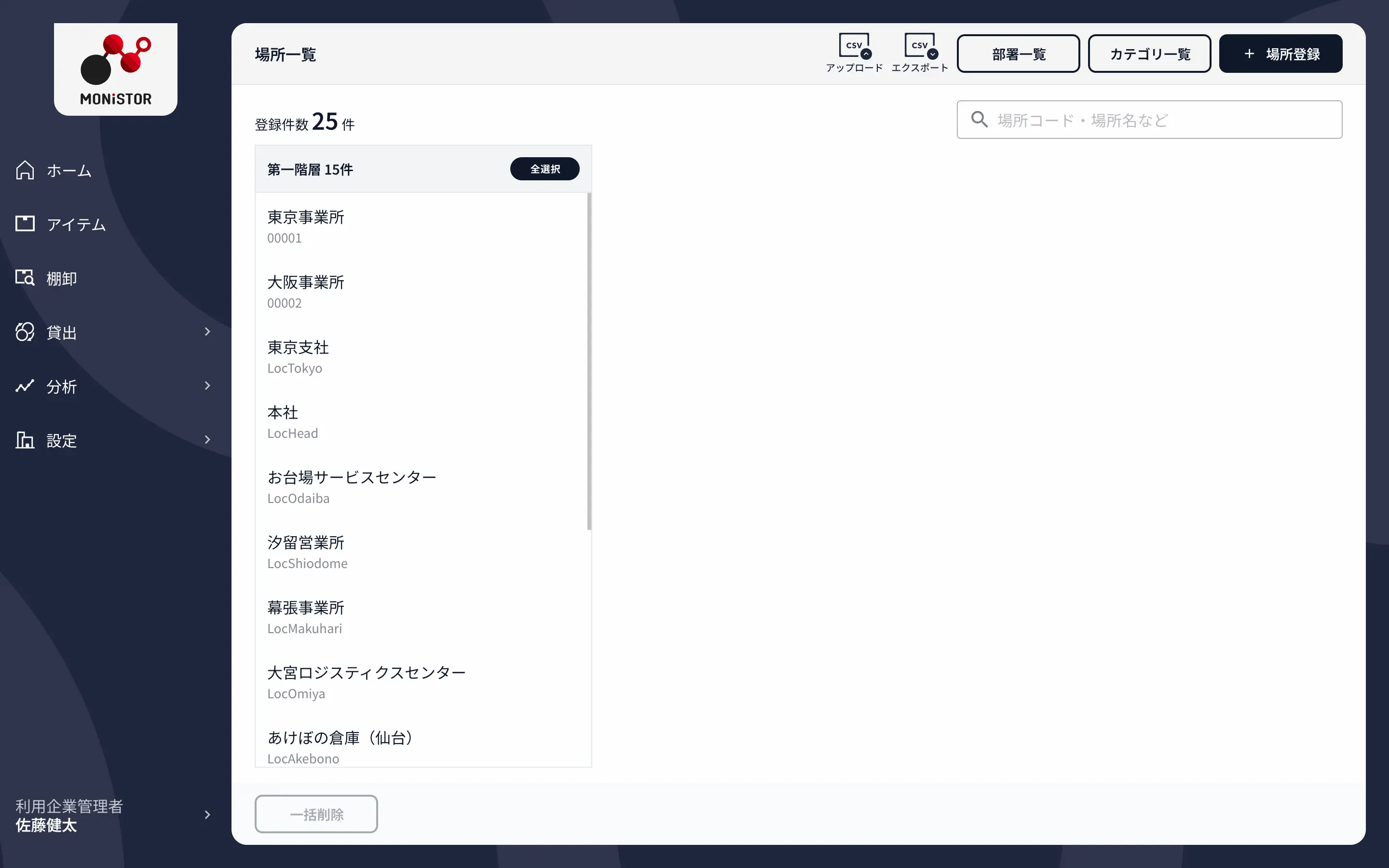
- 場所一覧画面で「場所登録」をクリックします。
- 上位場所(任意)・場所コード・場所名・表示順・備考を入力します。
- 「登録する」をクリックします。
- 場所・部署・カテゴリ:各500件まで
一括登録(CSVアップロード)
各一覧画面の「CSVアップロード」からテンプレートに沿って一括登録。UTF-8形式。
システム設定
貸出返却期限のリマインド
有効にすると、返却予定日の指定日数前にリマインドメールが送信されます。
貸借時と返却時の現物確認
有効にすると、貸出開始時と返却時に「現物確認中」のステータスが追加されます。
貸出返却の催促
有効にすると、返却予定日を過ぎた場合に催促メールが送信されます。
ユーザー一覧
登録されているユーザーの一覧および編集の入口になる画面です。
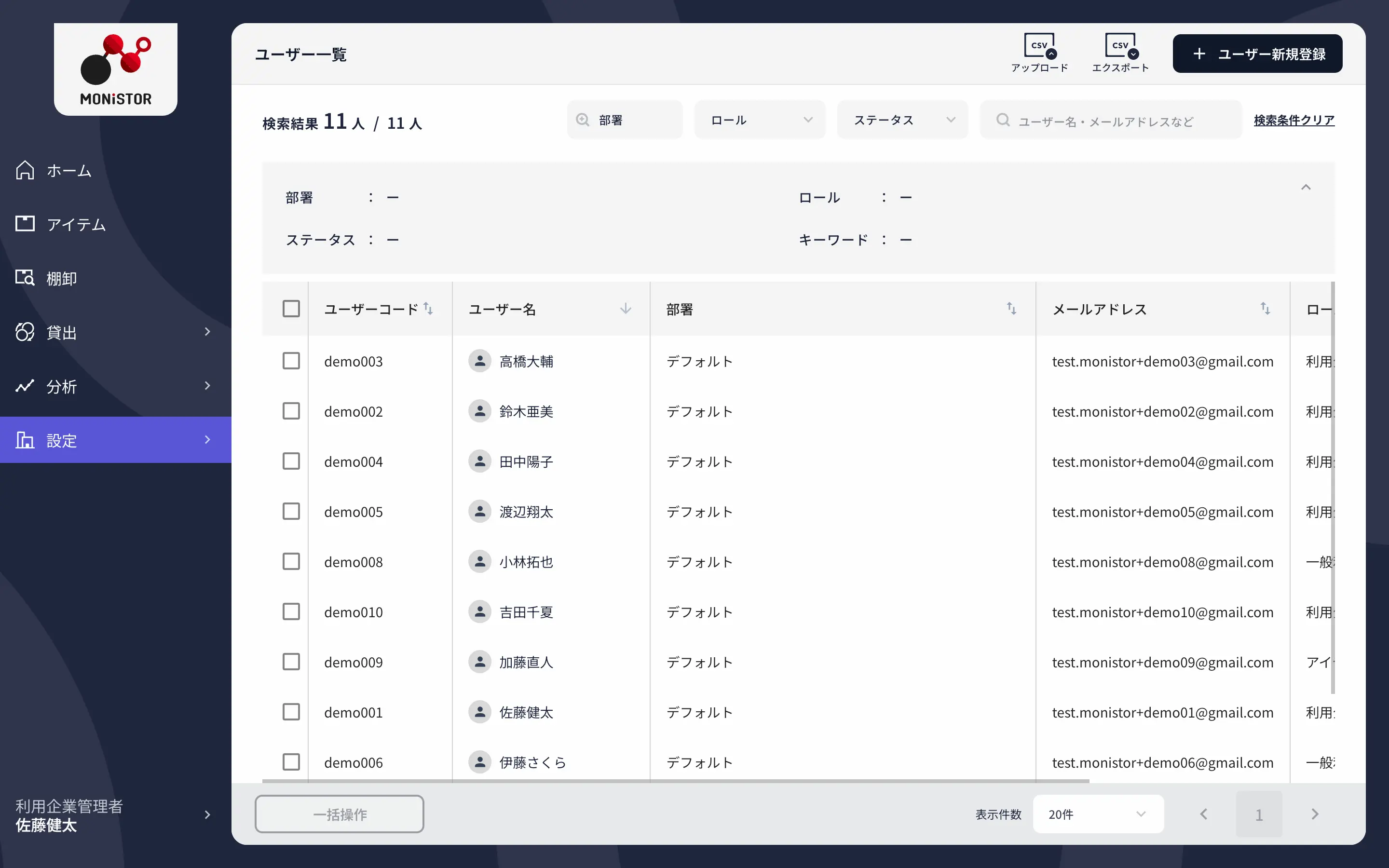
ユーザーの登録・編集
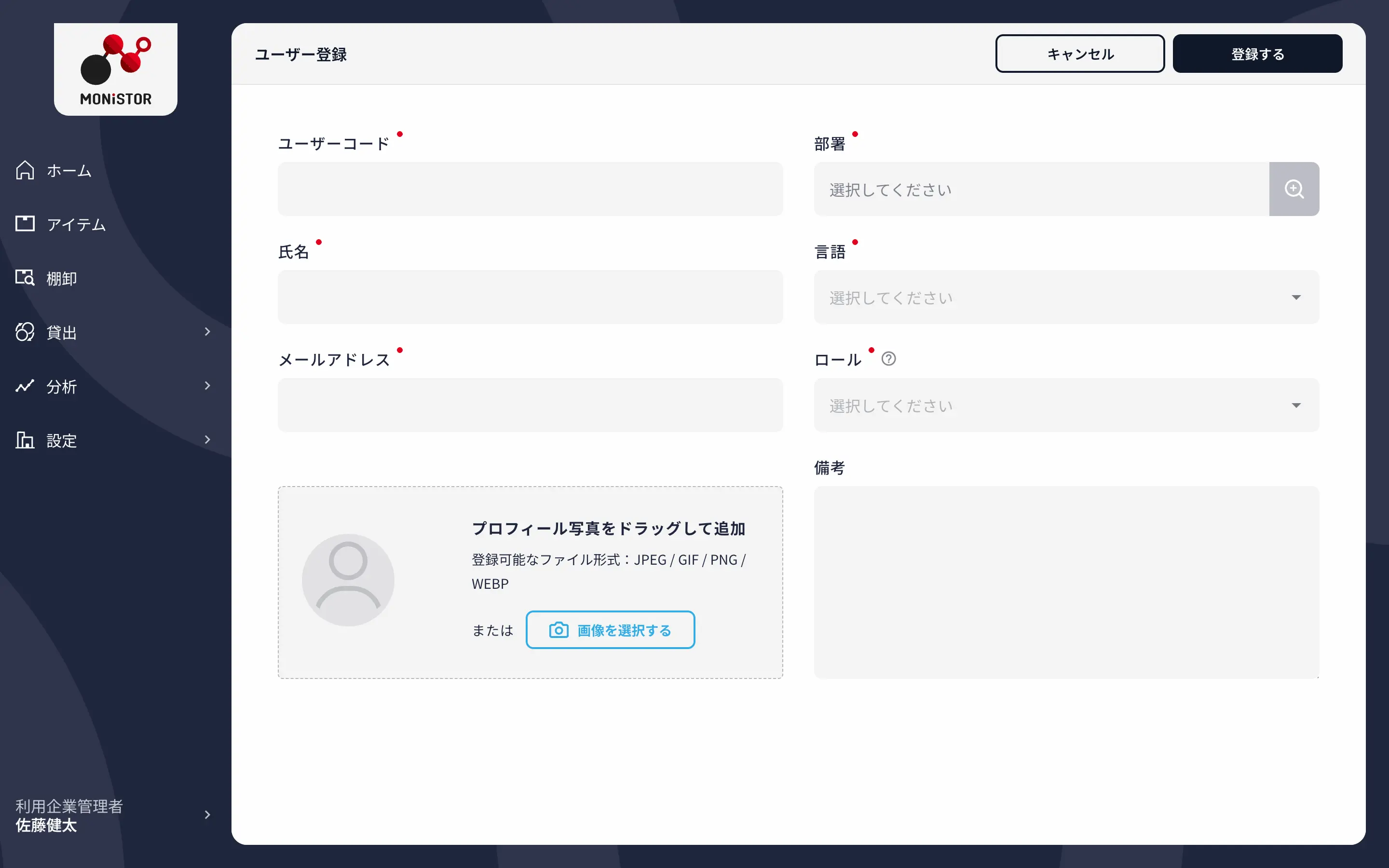
ユーザーを登録する
- サイドメニュー「設定」>「ユーザー一覧」から「ユーザー新規登録」をクリックします。
- ユーザーコードをはじめとする必須項目を入力します。
- 「登録する」をクリックします。入力メールアドレス宛に初期パスワードが送信されます。
- メールアドレスは重複登録できません。
- 削除したユーザーは戻すことができません。
- ユーザーコードは変更できません。
- 削除したユーザーコードは再利用できません。
ユーザーを編集する
- ユーザー一覧からユーザー名をクリックして詳細画面を開きます。
- 「編集する」をクリックし、変更後に「保存」をクリックします。
ユーザーの有効/無効・削除
| 操作 | 説明 |
|---|---|
| 有効にする | 標準の状態、もしくは無効化されたユーザーを再許可 |
| 無効にする | Webアプリ・モバイルアプリの利用を停止(データは保持し、通知も有効) |
| 削除する | ユーザーを完全に削除 |
ユーザー情報のCSVアップロード
- サイドメニュー「設定」>「ユーザー一覧」から「CSVアップロード」ボタンをクリックします。
- テンプレートをダウンロードし、UTF-8形式で保存します。
- CSVファイルをドラッグ&ドロップまたはファイル選択でアップロードし、登録を実行します。
処理の流れ
CSVアップロードは「事前チェック」→「サーバー検証」→「非同期登録」の3段階で処理されます。
- ファイル選択時の事前チェック — ファイルのエンコーディング(UTF-8)とレコード件数の上限(最大10,000行)を確認します。
- サーバー側の検証(バリデーション) — 「アップロードする」ボタンをクリックすると、CSVファイル全行に対してバリデーションが実行されます。必須項目・文字数・フォーマット・マスタ存在チェック・重複チェックなど、すべてのルールが検証されます。
- 非同期登録 — バリデーションを通過した場合、ユーザー登録処理がバックグラウンドで開始されます。処理結果はお知らせ(通知)にて確認できます。
バリデーションでエラーが検出された場合、全件が登録されません。エラー詳細CSV(user-import-errors.csv)が自動的にダウンロードされますので、内容を確認し修正のうえ再度アップロードしてください。
エラーが発生した場合
バリデーションでエラーが検出されると、以下のように処理されます。
- 画面上にエラーメッセージが表示されます。
-
エラー詳細CSV(
user-import-errors.csv)が自動的にダウンロードされます。このCSVには、どの行(rowNumber)・どの項目(column)にどのようなエラー(message)があるかが記載されています。 - エラー詳細CSVの内容を確認し、該当箇所を修正のうえ再度アップロードしてください。
検証される主なルール
| 検証内容 | 説明 |
|---|---|
| 必須項目チェック |
必須列(userCode・userName・email・departmentCode・languageCode・roleCode)が空欄の場合エラー
|
| 文字数・形式チェック | 各フィールドの最大文字数超過や不正な入力形式(例: 半角英数字のみの項目に全角文字、メールアドレス形式でない値) |
| CSV内の重複チェック | 同一CSV内でユーザーコード・メールアドレスが重複している場合エラー |
| データベースとの重複チェック | 既に登録済みのユーザーコード・メールアドレスと重複している場合エラー |
| マスタ存在チェック | 指定された部署コード・言語コード・ロールコードがマスタに登録されていない場合エラー |
| プラン上限チェック | 現在のユーザー数 + CSV行数がプランの上限を超える場合エラー |
CSVテンプレート フィールドリファレンス
テンプレートの各列(ヘッダー)と、Webアプリ上のユーザー項目の対応は以下のとおりです。
| CSVヘッダー | 項目名 | 必須 | 最大文字数 | 入力形式・補足 |
|---|---|---|---|---|
userCode |
ユーザーコード | ○ | 15 | 半角英数字のみ。既に登録済みのコードは使用不可。CSV内での重複も不可。 |
userName |
氏名 | ○ | 50 | |
email |
メールアドレス | ○ | 255 | 有効なメールアドレス形式。既に登録済みのメールアドレスは使用不可。CSV内での重複も不可。登録完了後、初期パスワードがこのアドレスに送信されます。 |
departmentCode |
部署 | ○ | 15 | 半角英数字のみ。部署マスタに登録済みのコードを指定。 |
languageCode |
言語 | ○ | 6 | 下記のコードを指定。GE0301 = 日本語
|
roleCode |
ロール | ○ | 15 | 下記のいずれかを指定。TENANT_AD = 利用企業管理者TENANT_ITEM_AD = アイテム管理者TENANT_USER = 一般利用者
|
memo |
備考 | 500 |
departmentCode・languageCode・roleCodeは、各マスタに事前登録されているコードを指定してください。未登録のコードはエラーになります。- 登録完了後、各ユーザーのメールアドレス宛に初期パスワードが送信されます。
- CSVファイルは UTF-8 エンコーディングで保存してください。
- 1回のアップロードで最大 10,000行 まで登録できます。
- 登録処理は非同期で実行されます。完了・失敗の結果はお知らせ(通知)で確認してください。
アカウント設定
ユーザー情報の編集
項目またはロールごとに編集が可能な項目が異なります。
| 項目 | 利用企業管理者 | アイテム管理者 | 一般利用者 |
|---|---|---|---|
| ユーザーコード | — | — | — |
| 氏名 | ✓ | — | — |
| メールアドレス | — | — | — |
| プロフィール写真 | ✓ | ✓ | ✓ |
| 部署 | ✓ | — | — |
| 言語 | ✓ | ✓ | ✓ |
| ロール | ✓ | — | — |
| 備考 | ✓ | ✓ | ✓ |
パスワードを変更する
パスワードを忘れた場合や変更したい場合は、サインイン画面からパスワードリセットを行います。
- サインイン画面(https://app.monistor.net/)にアクセスし、「パスワードをお忘れですか?」をクリックします。
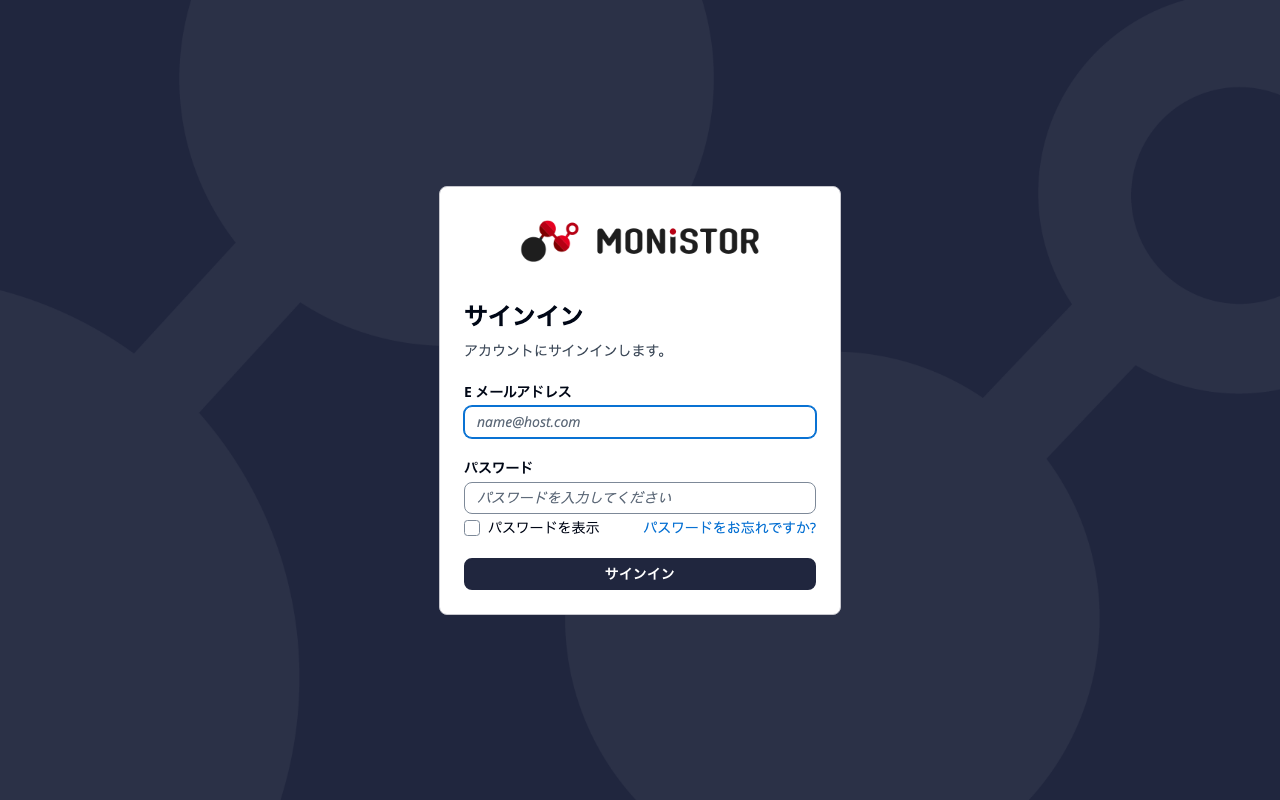 サインイン画面 — 「パスワードをお忘れですか?」リンク
 - 登録済みのメールアドレスを入力し、送信します。
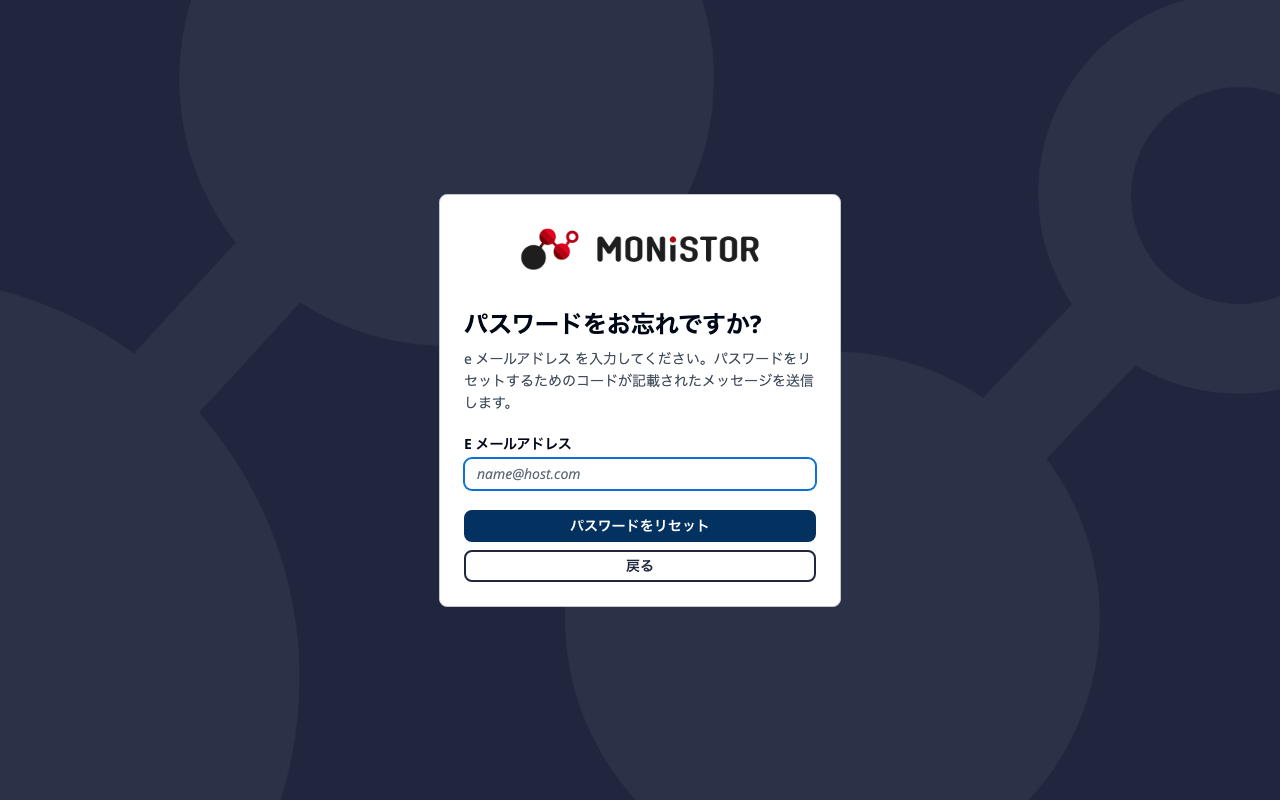 メールアドレス入力画面
 - 入力したメールアドレス宛に、以下のようなメールが届きます。確認コードメールの内容
送信元 support@monistor.net 件名 [MONISTOR] パスワードリセットの確認コード メール本文に6桁の確認コードが記載されています。このコードの有効期限は発行から一定時間です。
- メールに記載された確認コードを入力し、新しいパスワードを設定します。
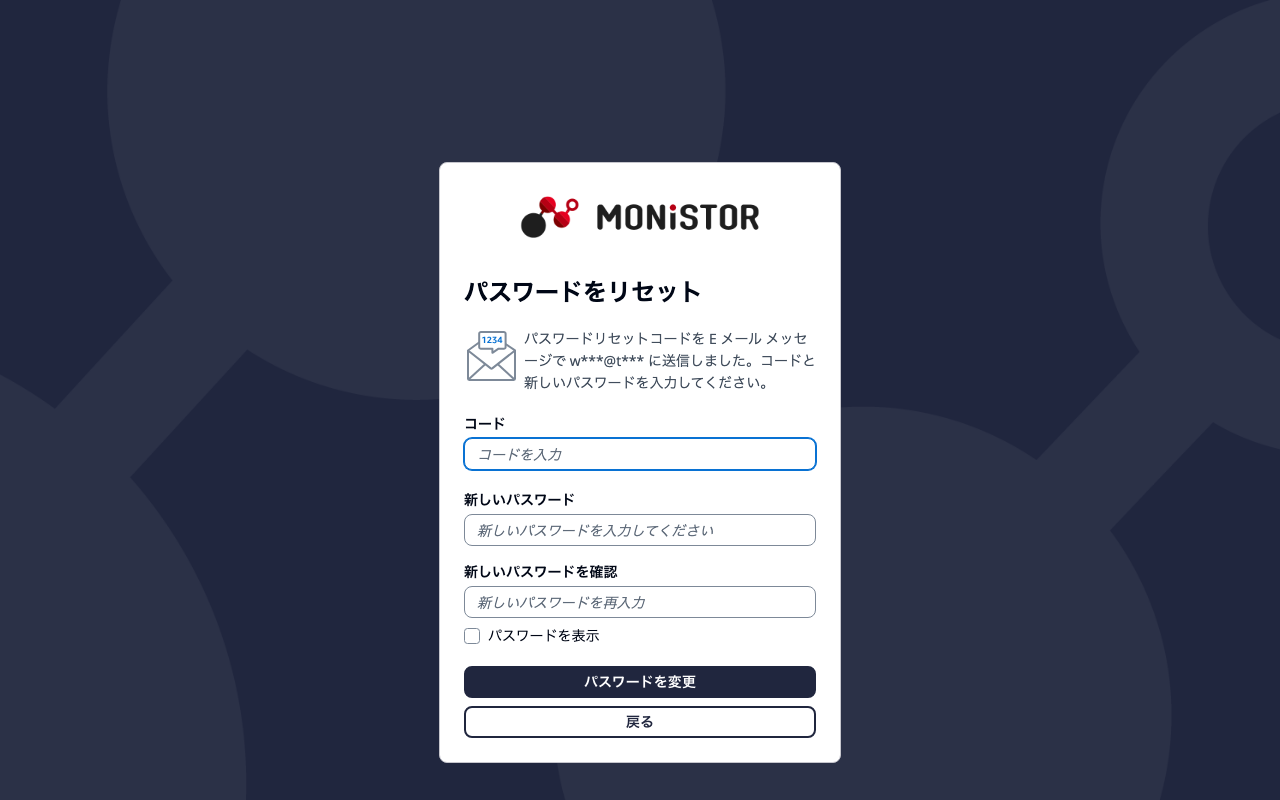 確認コードと新しいパスワードの入力画面
- 確認コードの有効期限が切れた場合は、再度サインイン画面から手順をやり直してください。
- 心当たりのないパスワードリセットメールが届いた場合は、メールを無視してください。アカウントへの変更は行われません。
- サインインに繰り返し失敗すると、一時的にサインインが制限されます。時間をおいて再度お試しください。